
Navigering
Navigering
Välkommen som Koordinator hos oss på Läxhjälpen Pluggish 🎉
Onboardingvideon för Lärare
INTRODUKTIONSVIDEO

Välkommen till Introduktionen
som lärare hos oss på Läxhjälpen Pluggish 🎉
Kolla på Introduktionsvideon

3-Steg för att Börja!

1. Ladda ner Discord
Skapa ditt konto och använd ditt namn och en professionell profilbild som dina initialer, alternativt lämna tom. Gör det via knappen nedanför!

2. Gå med i Lärarnas Server
Gå med i Lärarnas Server på Discord för att se mer detaljer och hålla dig uppdaterad på nyheter.
Gör det via knappen nedanför!

3. Lägg till Musse på Discord
Lägg till Musse på Discord för att bli hopkopplad till dina elever, ställa dina frågor eller liknande
Användarnamn: MUSSEZADA
Skicka fakturor - Hel genomgång

Fakturering & Betalningar
Dubbelkolla betalningar
Skapa betalningslänkar & skicka
Snabblänkar
1. Struktur / Mallar osv.
"whiteboard tavlan" från videon med all struktur, mallar osv.
3-Steg för att Börja!
1. Ladda ner Discord
Skapa ditt konto och använd ditt namn och en professionell profilbild som dina initialer, alternativt lämna tom. Gör det via knappen nedanför!
2. Gå med i Lärarnas Server
Gå med i Lärarnas Server på Discord för att se mer detaljer och hålla dig uppdaterad på nyheter.
Gör det via knappen nedanför!
3. Lägg till Musse på Discord
Lägg till Musse på Discord för att bli hopkopplad till dina elever, ställa dina frågor eller liknande
Användarnamn: MUSSEZADA
Fakturering & Betalningar
Video 1 för att skicka betalningar - Hel genomgång
Fakturering & Betalningar
Dubbelkolla betalningar
Skapa betalningslänkar och skicka
Snabblänkar
1. Struktur & mallar för meddelanden
Länk till "whiteboard"-tavlan från videon med strukturer, mallar osv.
Appen för Leads

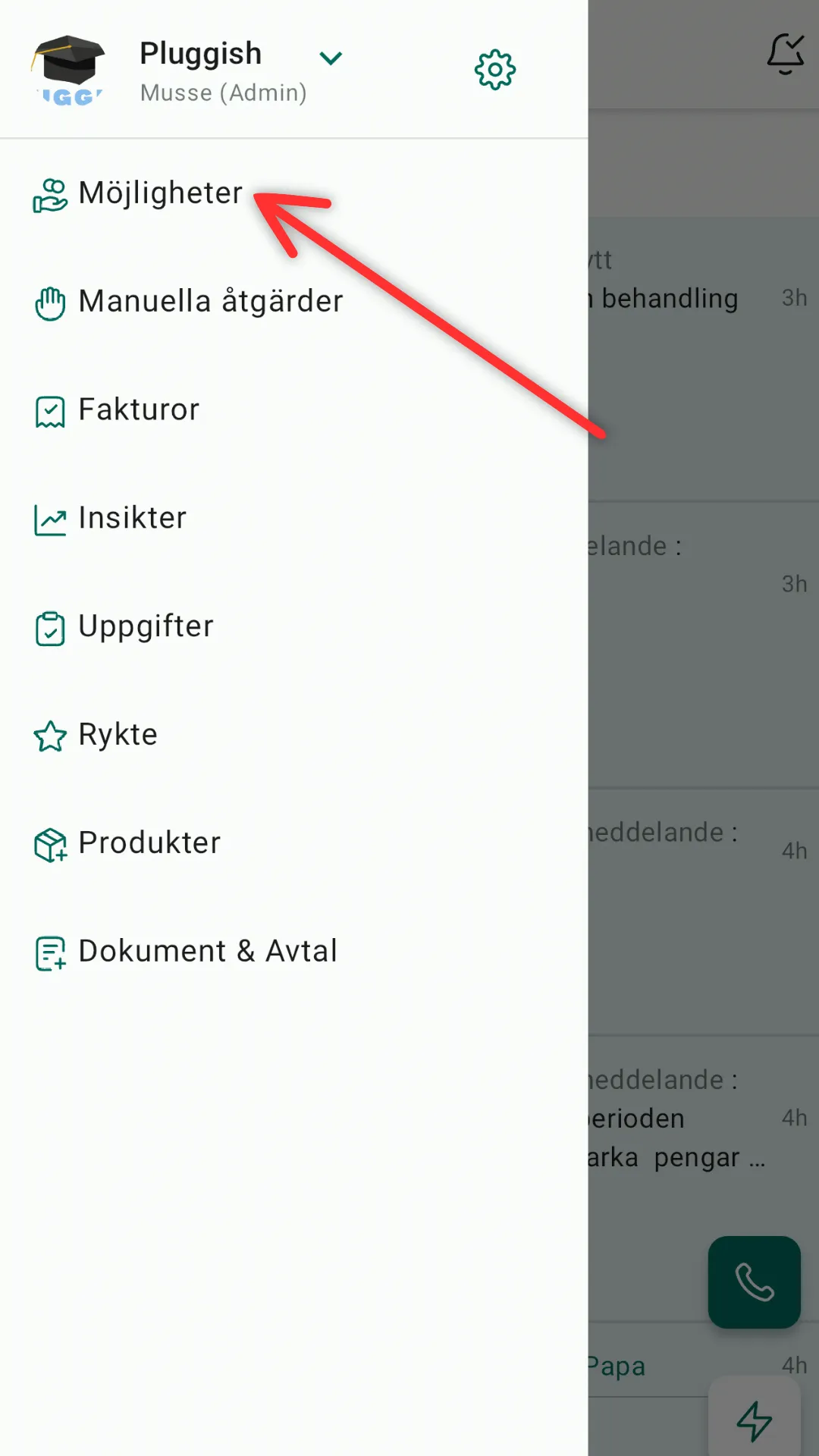
1. Tryck på menyn -> Möjligheter
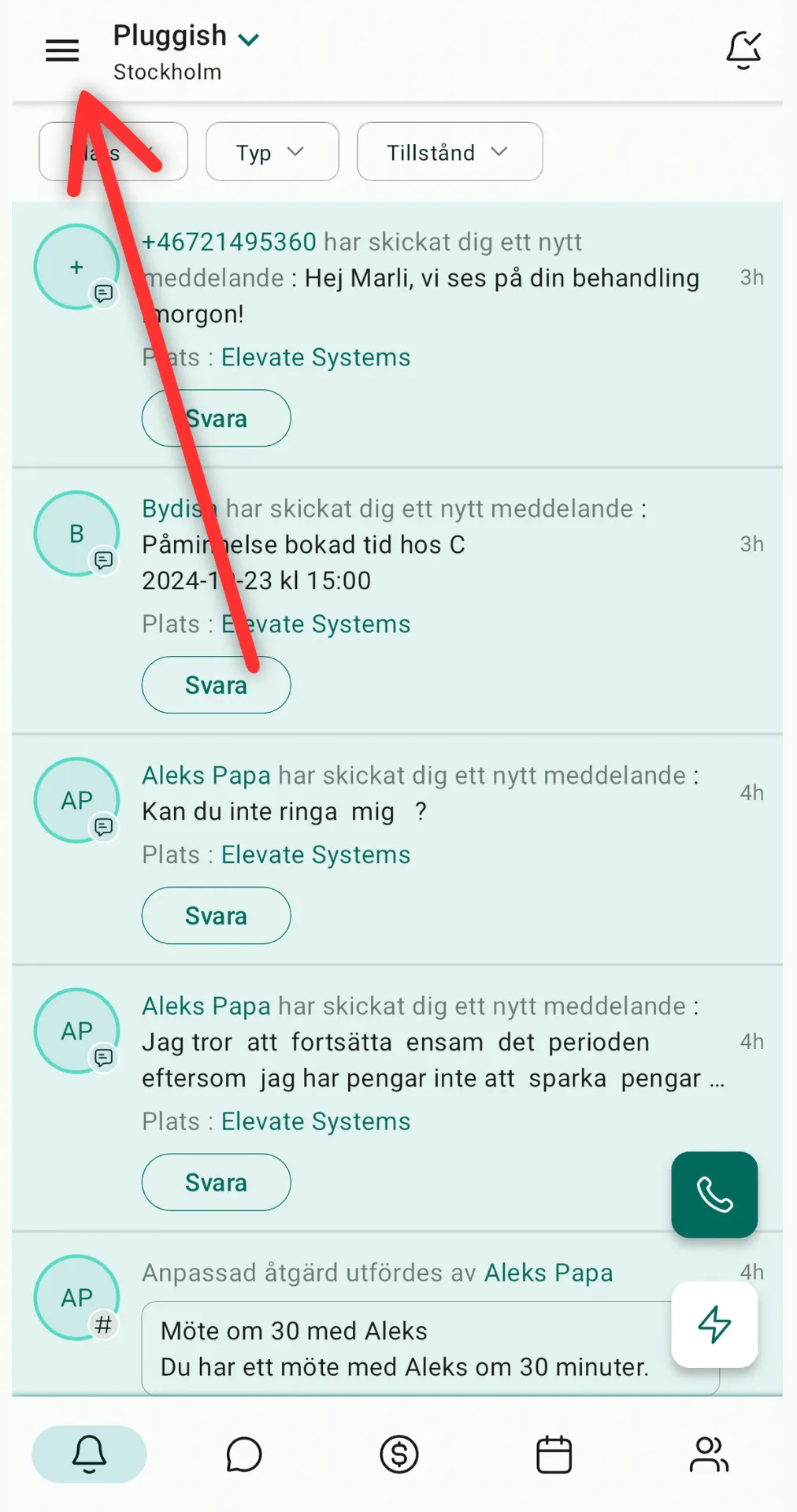
2.. "Möjligheter" tar dig till Leads
3. Leads i Pipeline
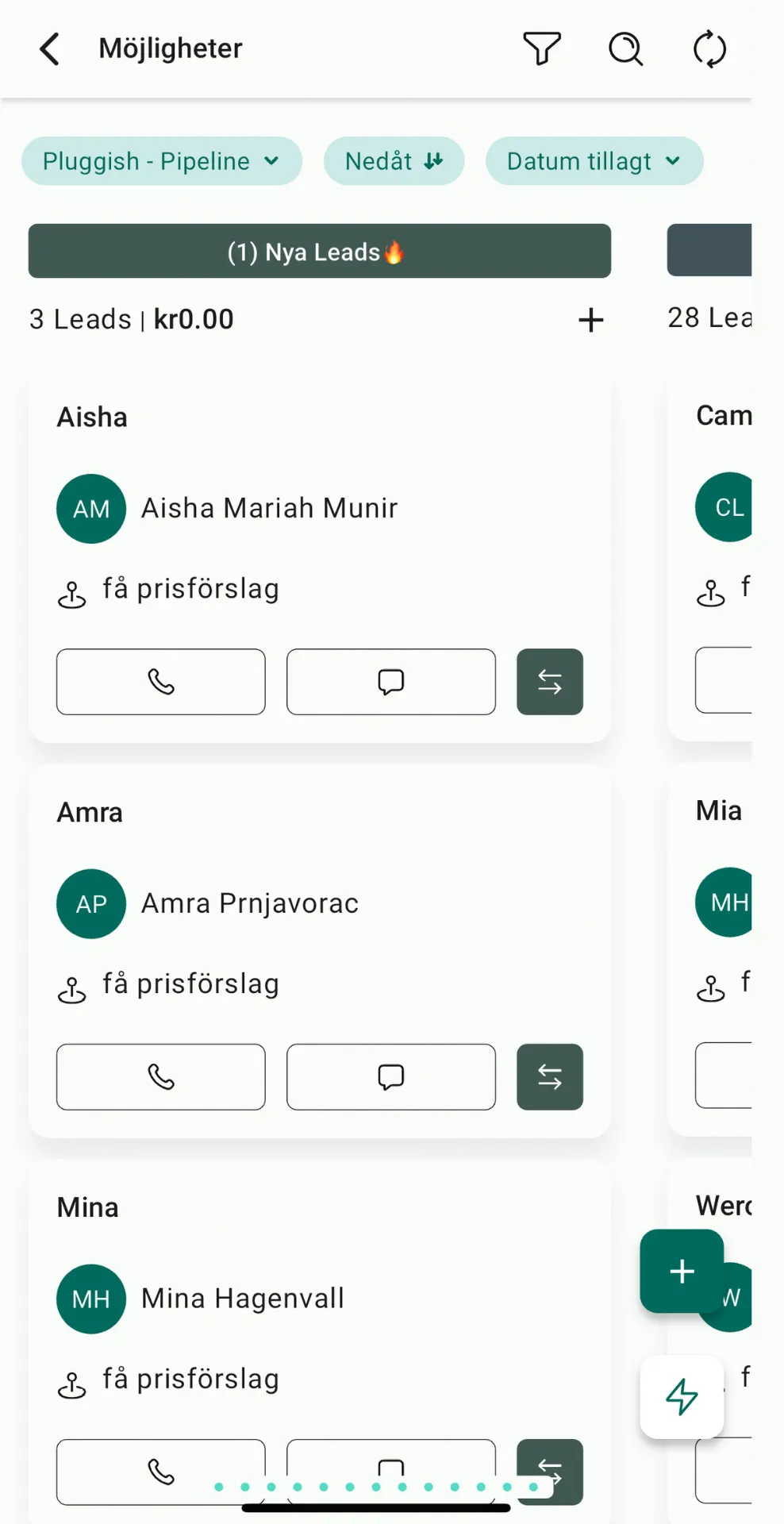
Här hittar du alla Leads i Pipelinen.
Funkar som en säljprocess där du kan swipea vänster/höger till varje steg.
Du kan trycka på varje Lead för att se mer
4. Varje Lead tar dig hit. Tryck på "pennan".
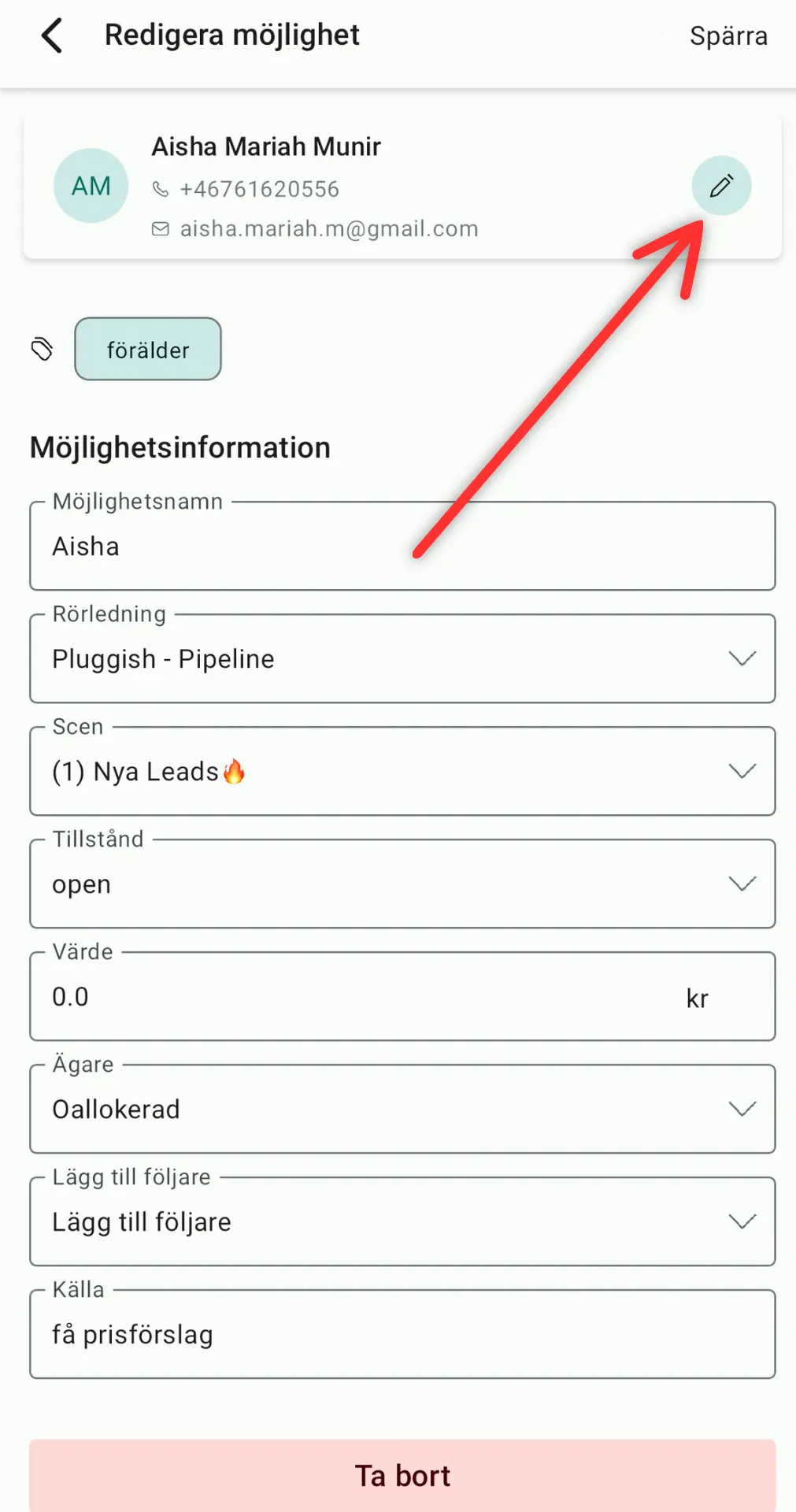
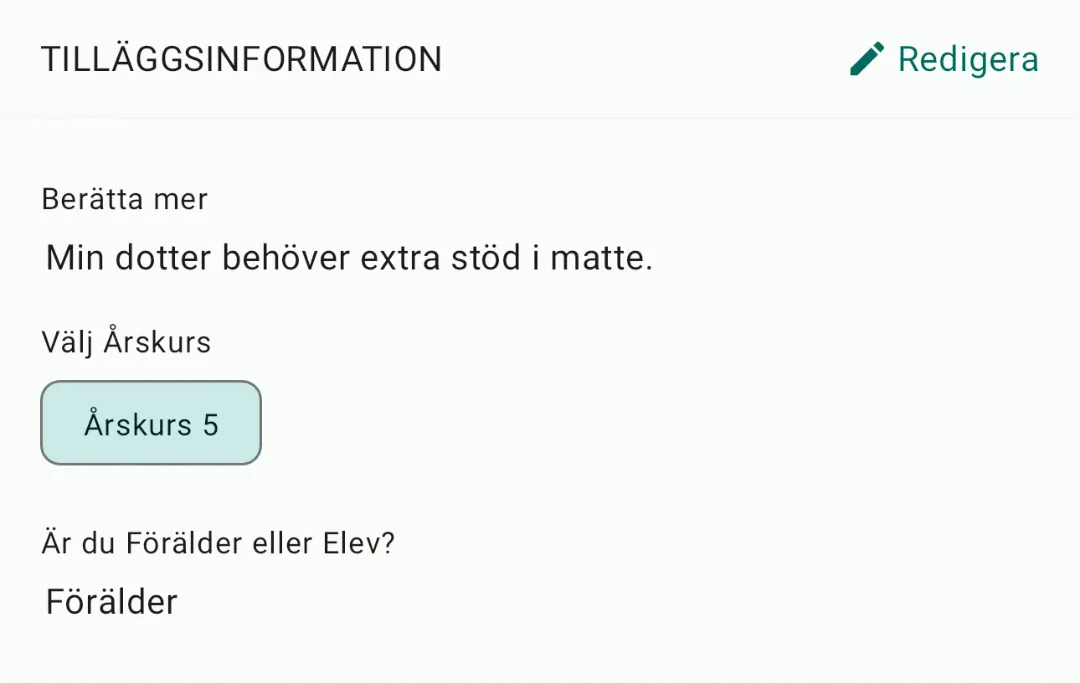
5. Du kan skrolla ner direkt för att se vad de skrivit i för info innan du ringer upp.
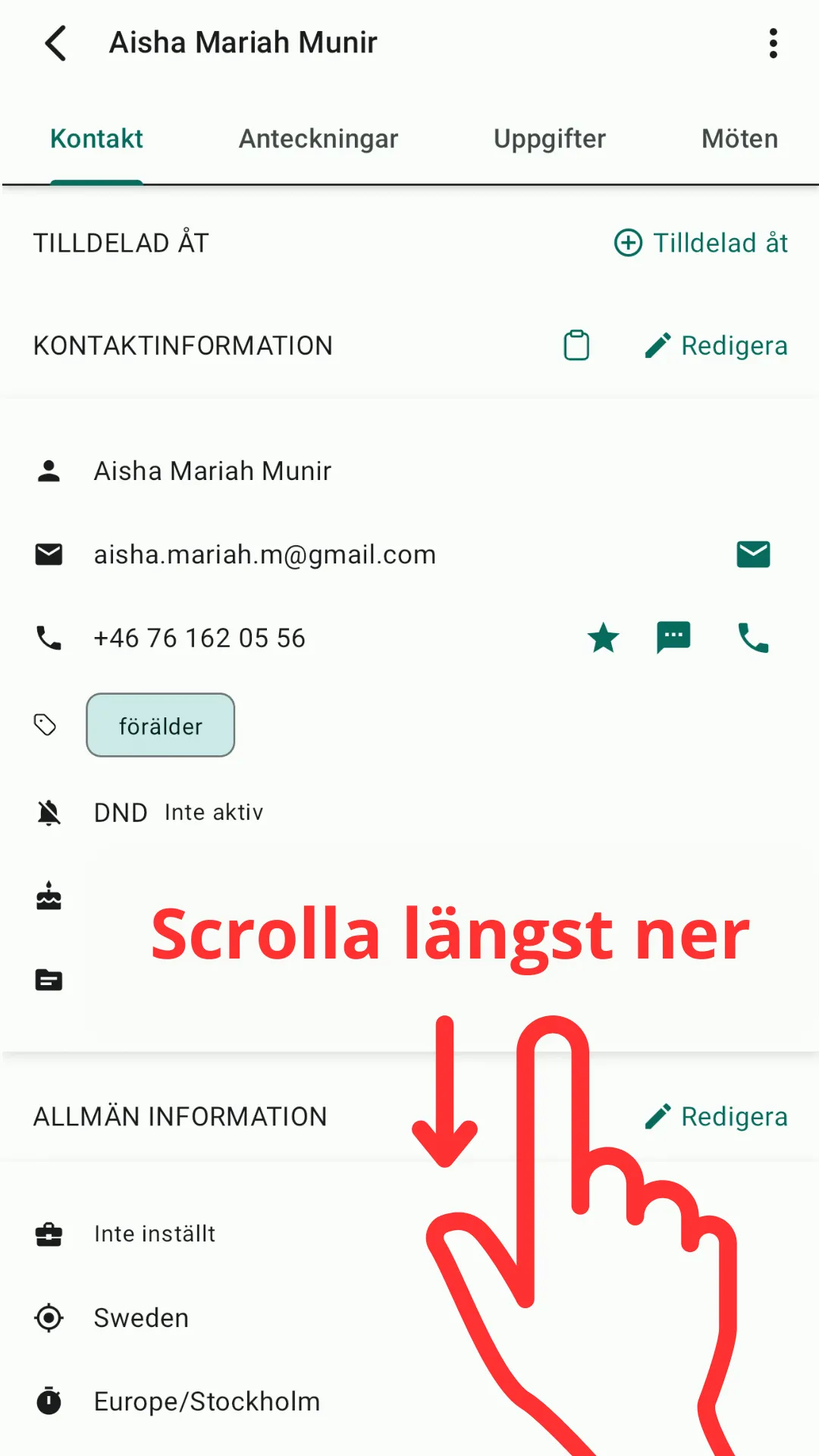
Då kommer du hit ⬇️
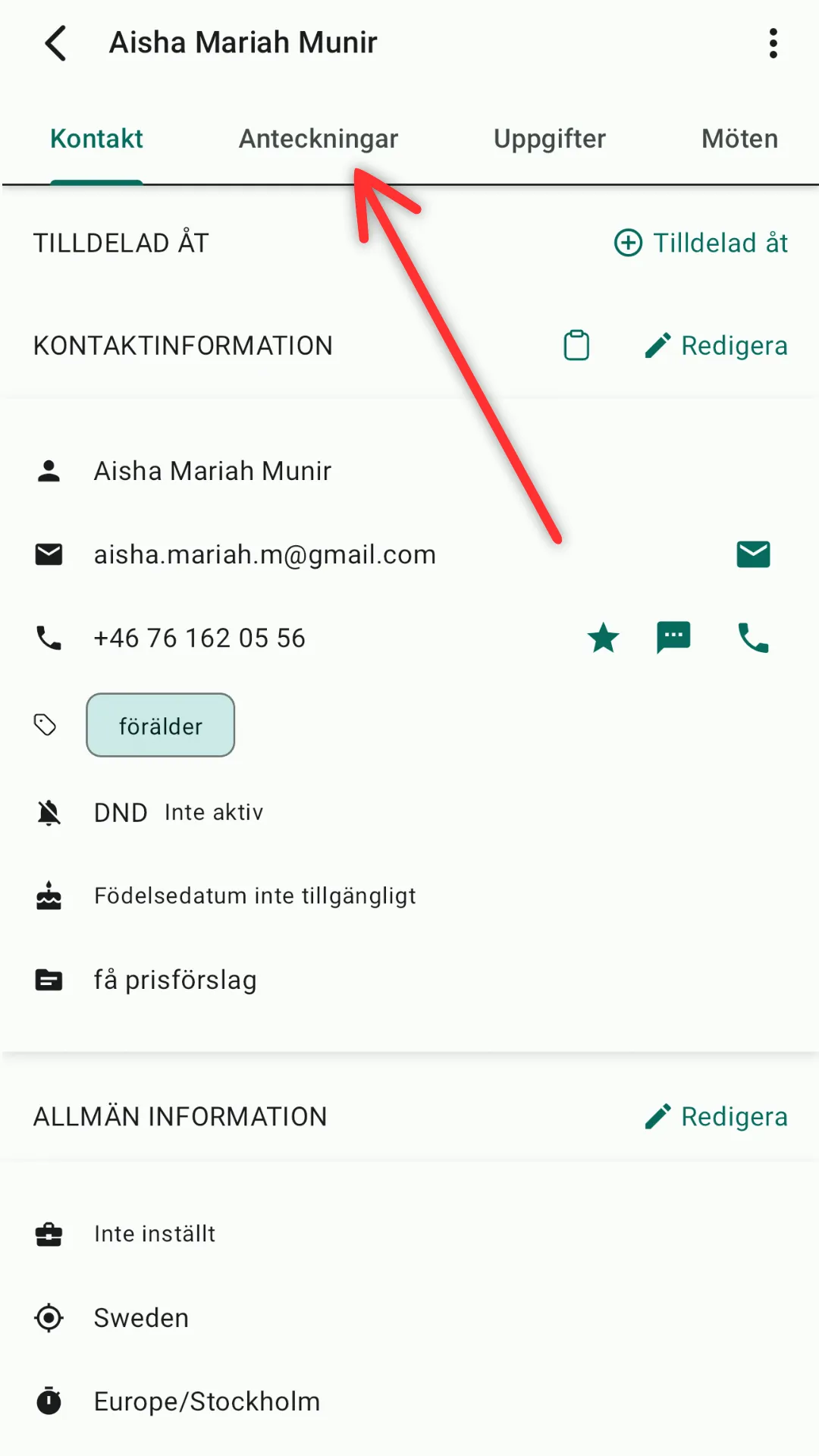
6. Medan du pratar med ditt Lead så kan du fylla i detaljer genom att gå in på "Anteckningar"
7. Anteckningar
- Tryck på nuvarande infon för att redigera.
- Tryck på "+" för att skapa ny anteckning
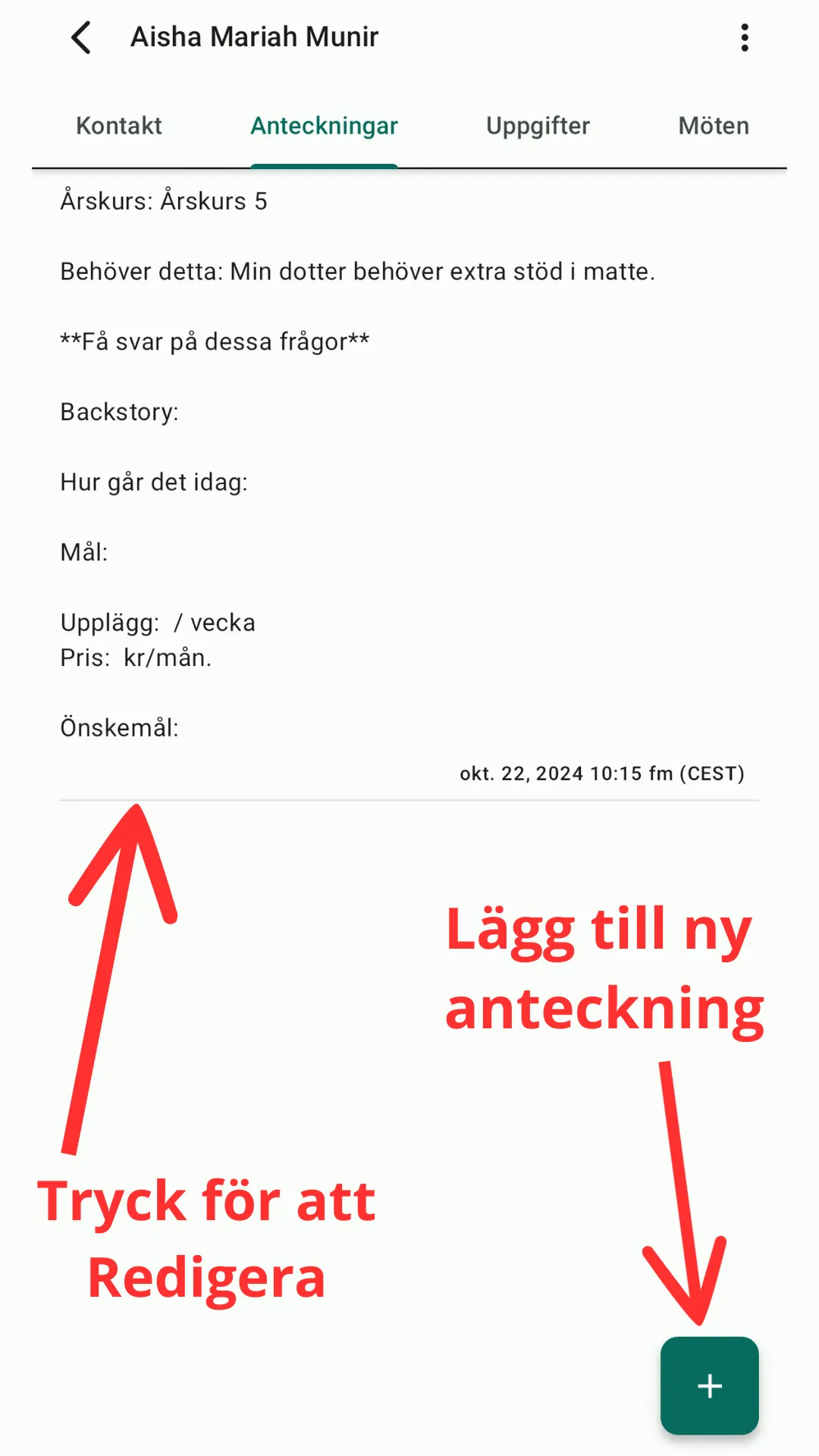
I nuvarande infon finns redan en förinställd anteckning med det de har fyllt i formuläret, samt frågor som du vill ha besvarade i erat samtal. Ställ de på ett naturligt sätt och ha ett samtal.
Fyll därefter i där det passar, denna info skickas sedan till läraren.
"Behöver detta" - där lägger vi till mer info från samtalet utifrån vad eleven behöver.
Backstory: Fråga lite om hur det gått innan osv.
Upplägg: Skriv in antal minuter/timmar per vecka.
Pris: Standard just nu ligger på:
490 / 499 kr per timme.
Blir ungefär 1990 kr/månad.
Max vi går ner till är 400-450 kr per timme, vid förhandling.
Önskemål: Ifall de har något önskemål om lärarens kön, dag & tid, eller annat så skriv in det där.
OBS: Fråga alltid för vilka dagar & tider passar bäst för eleven för att ha lektionen, kolla sedan med lärare.
Ny anteckning: Skapa en ny anteckning sedan för info om potentiell lärare som ska matchas eller som har blivit matchat.
Lägg även in elevens:
- Namn
- Matematikkurs t.ex: Ma1b, Ma2c
- Mejl & Telefonnummer
Samt annat som kan vara av nytta att ha med.
OBS! Spara alltid anteckningarna i slutet!
8. Gå tillbaka till ditt "Lead" för att ändra placeringen i vår Pipeline
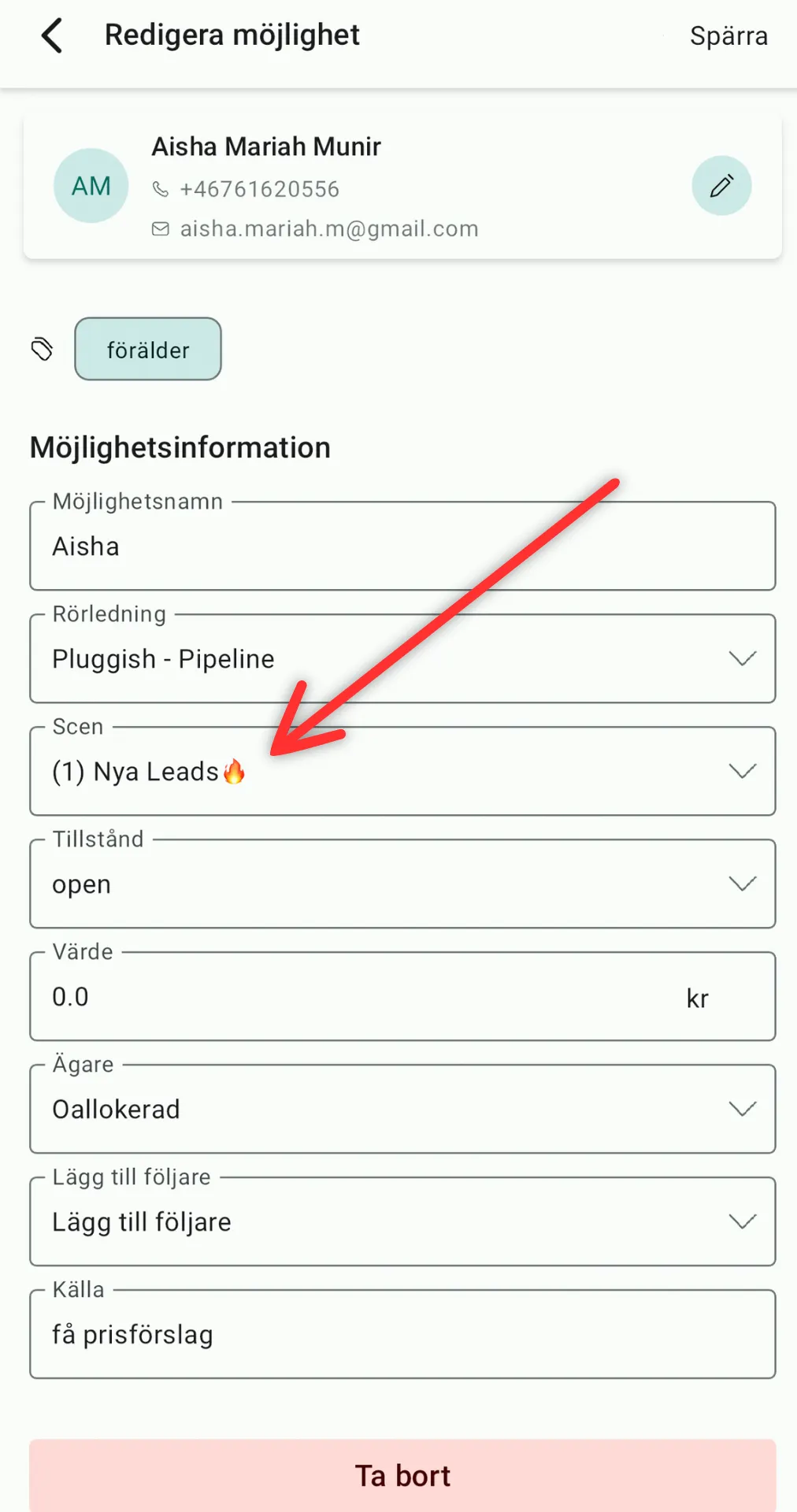
9. Välj vart de ska ligga.
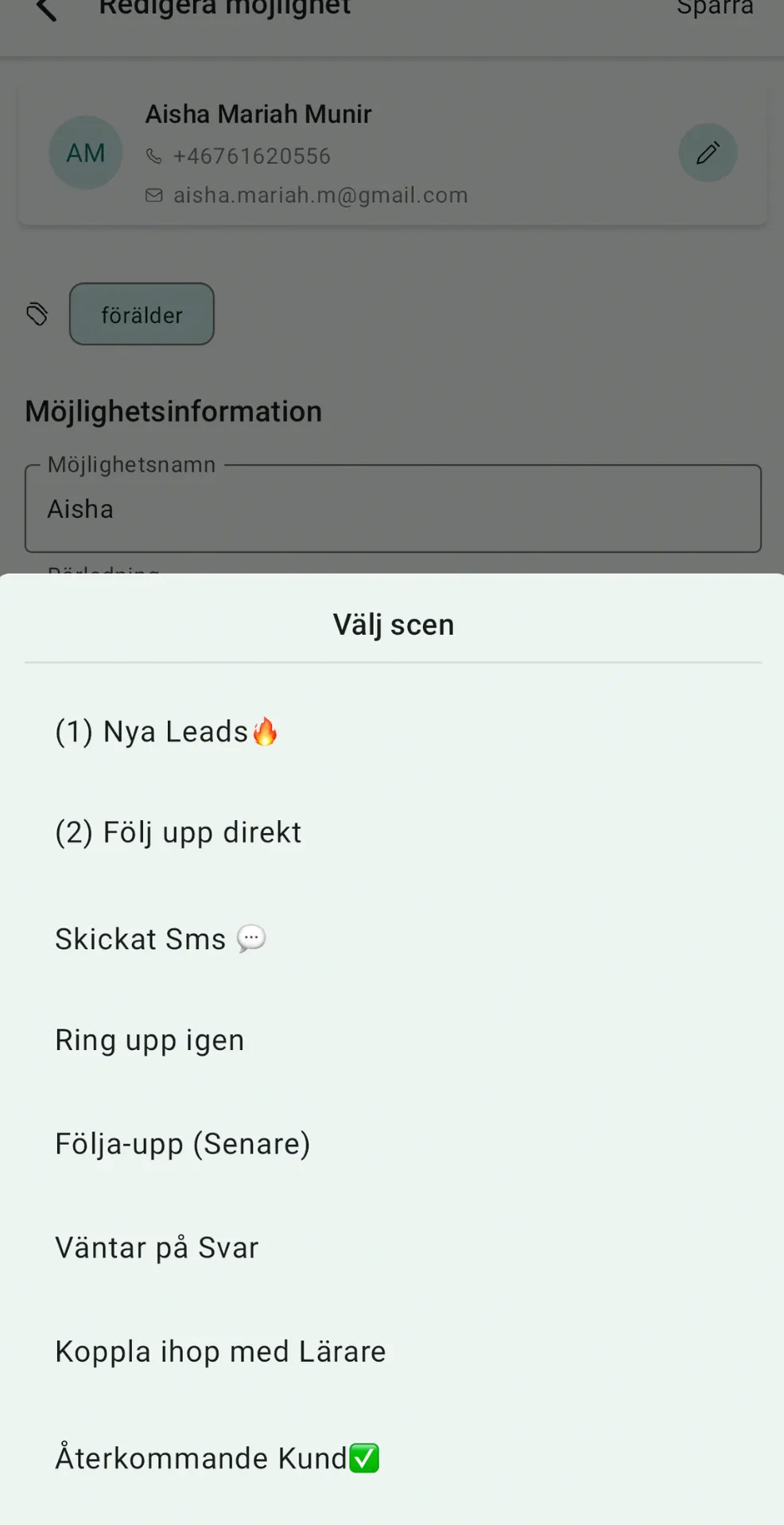
Förklaring av de viktigaste
Följ upp direkt: När de behöver "tänka på saken" / prata med sin partner eller barn exempelvis.
Markerad med (2) eftersom det är Prio 2 efter att har inga alla Nya Leads. Dessa ringer man upp och frågar om de kommit till beslut, man kan "stressa" de lite till handling genom att tillägga att deras reserverade plats i vår kö antingen försvinner imorgon eller idag exempelvis. Detta kan man smsa ifall de inte svarar, brukar ha hög nivå på svar.
Följa upp (senare): Ifall de vill att vi hör av oss om ett par månader för någon anledning. Skriv då i det i anteckningar så man vet.
Koppla ihop med lärare:
När de valt att starta så ber man om elevens uppgifter tillsammans med dag & tid, sedan kollar man med rätt lärare om det passar. Därefter skapar man Discord kanal och skickar iväg Startup-mejlet till eleven och inbjudan till kanalen till Läraren.
Discord
Användningsområden:
- All kommunikation med lärare
- Generera Discord-länkar för inbjudan till kanaler
- Lärarkanalen där alla lärare är samlade
1. Den Röda Mappen är fylld med "tomma" kanaler som är märkta med P1..P2..P3..
Dessa kommer att användas för att byta namn på och generera inbjudningslänk till, som skickas till både lärare (direkt via discord) och eleven via mejl eller sms, oftast mejl.
(mer om det längre fram).
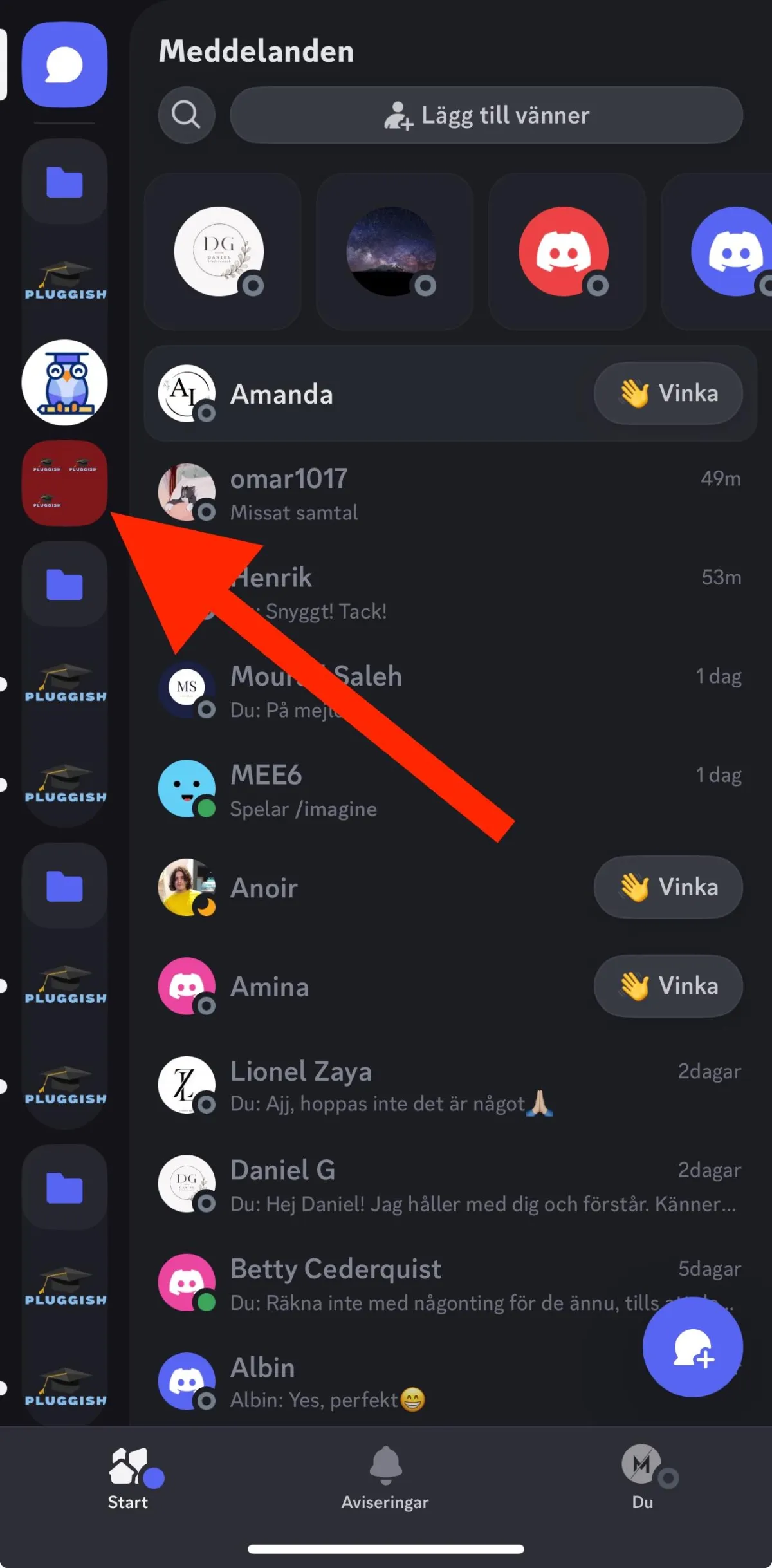
2. Tryck på "namnet" för kanalen.
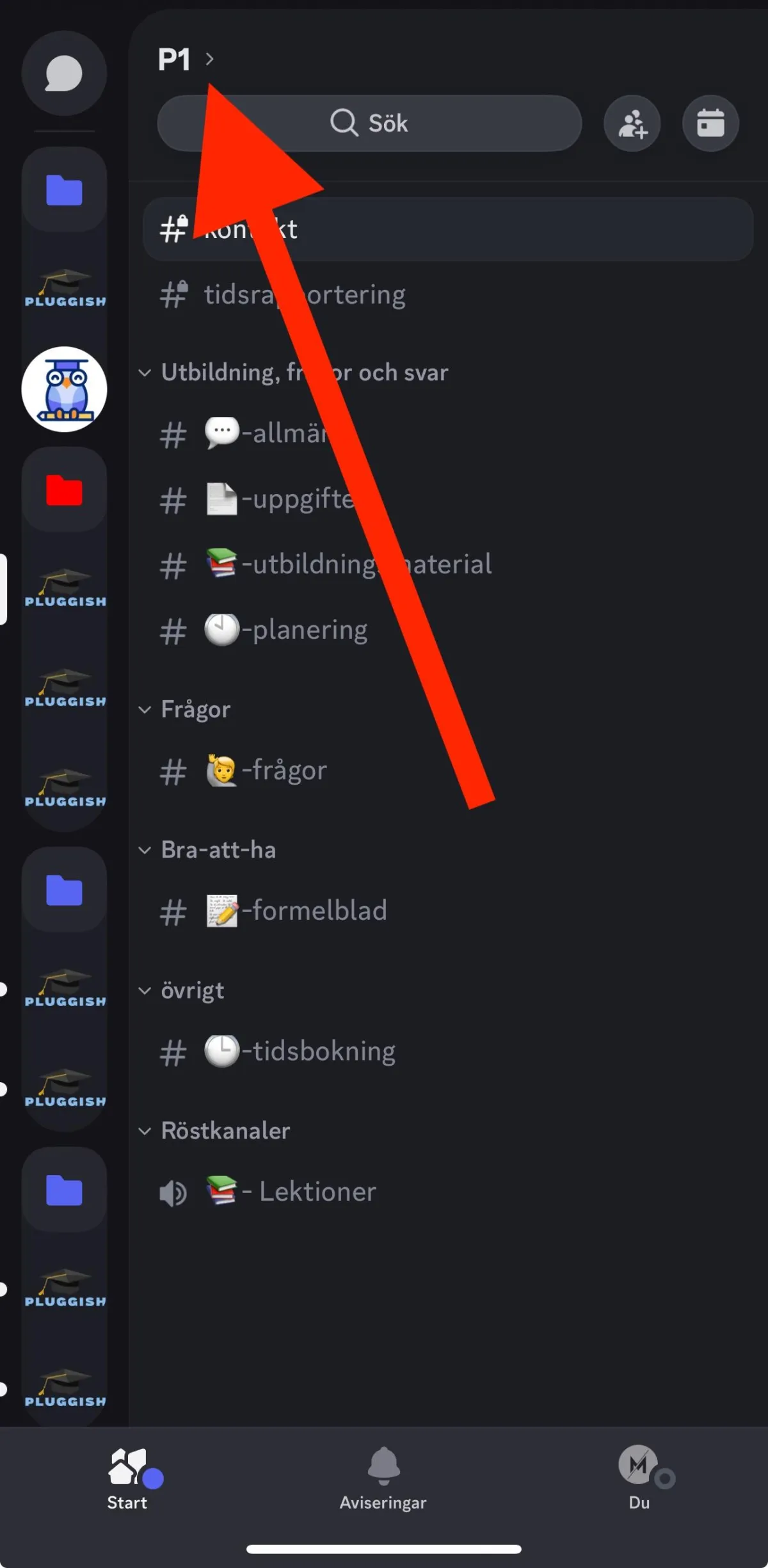
3. Tryck på inställningar
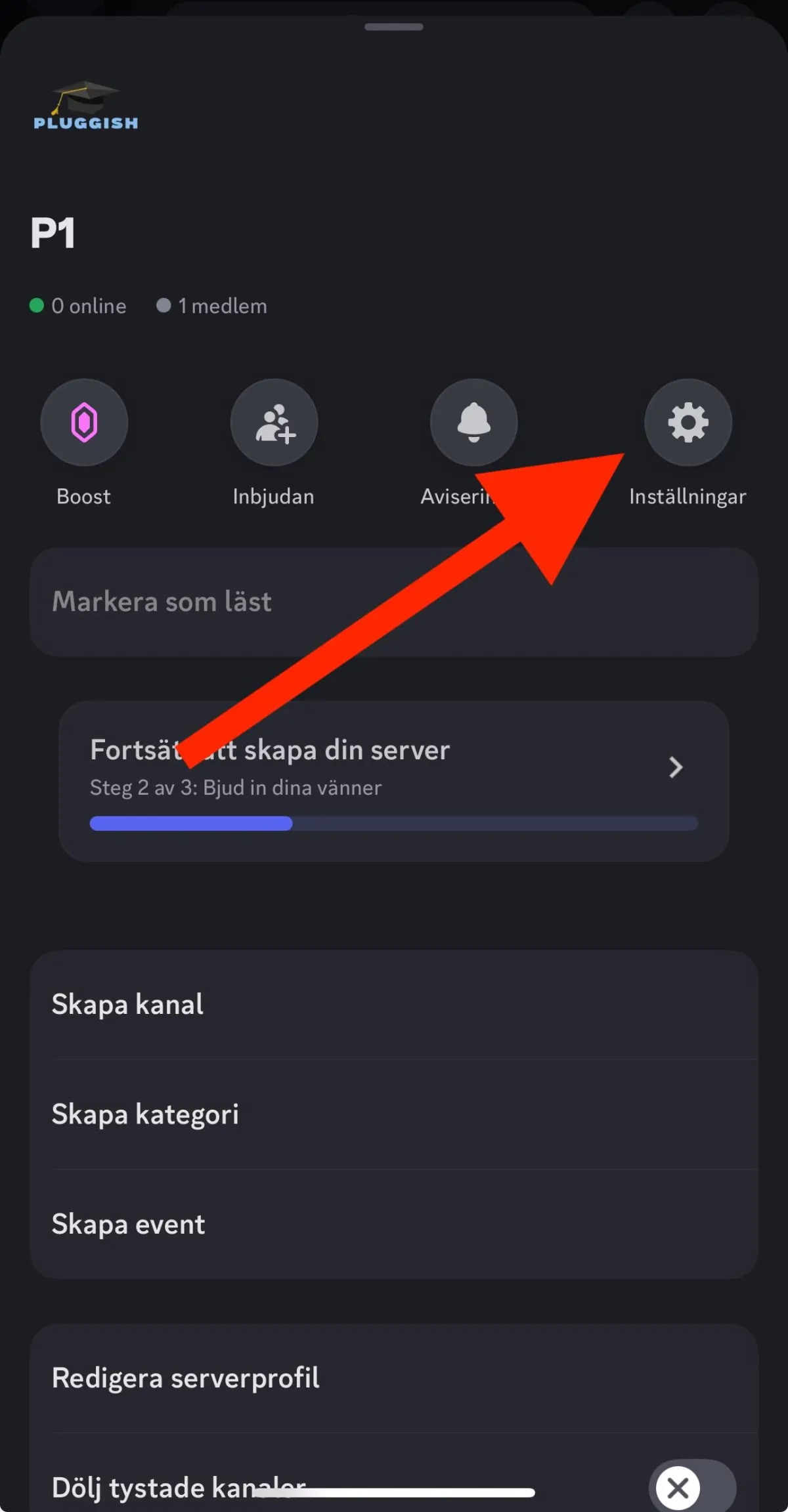
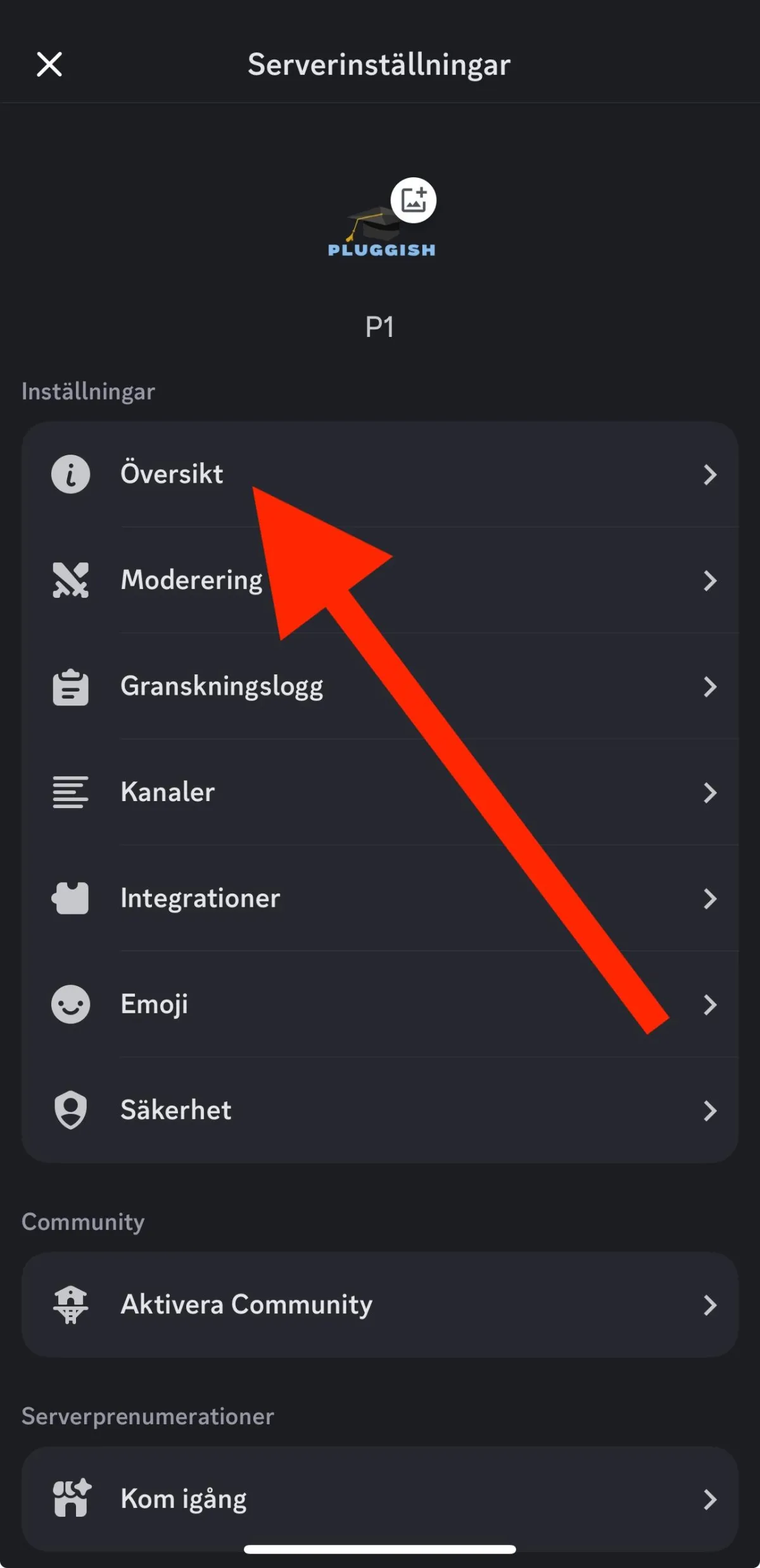
4. Tryck på Översikt
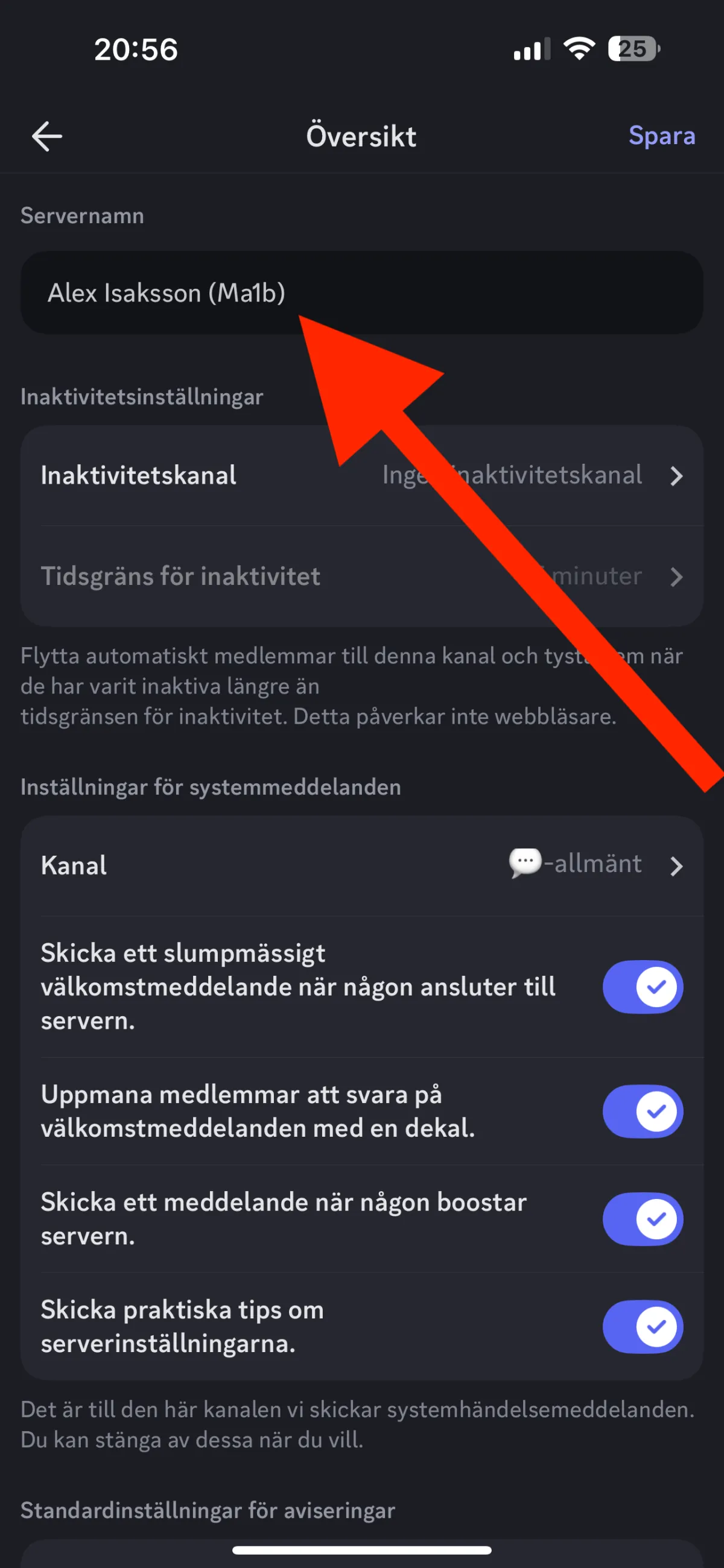
5. Tryck på namnet och benämn det:
Elevens namn (Årskurs/Mattekurs)
exempel:
Alex Isaksson (Ma1b)
Lisa Andersson (Åk 9)
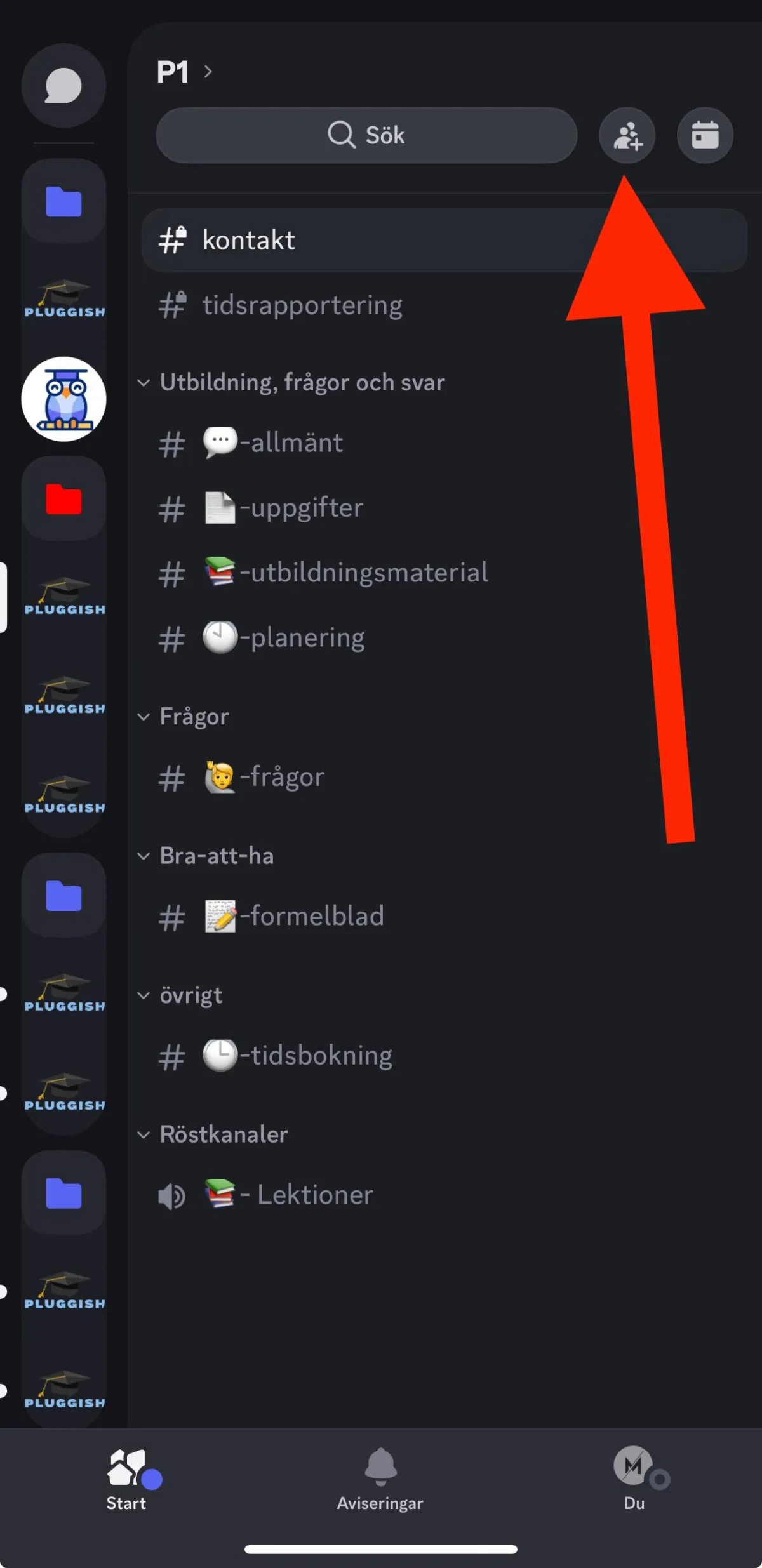
6. Gå tillbaka till början.
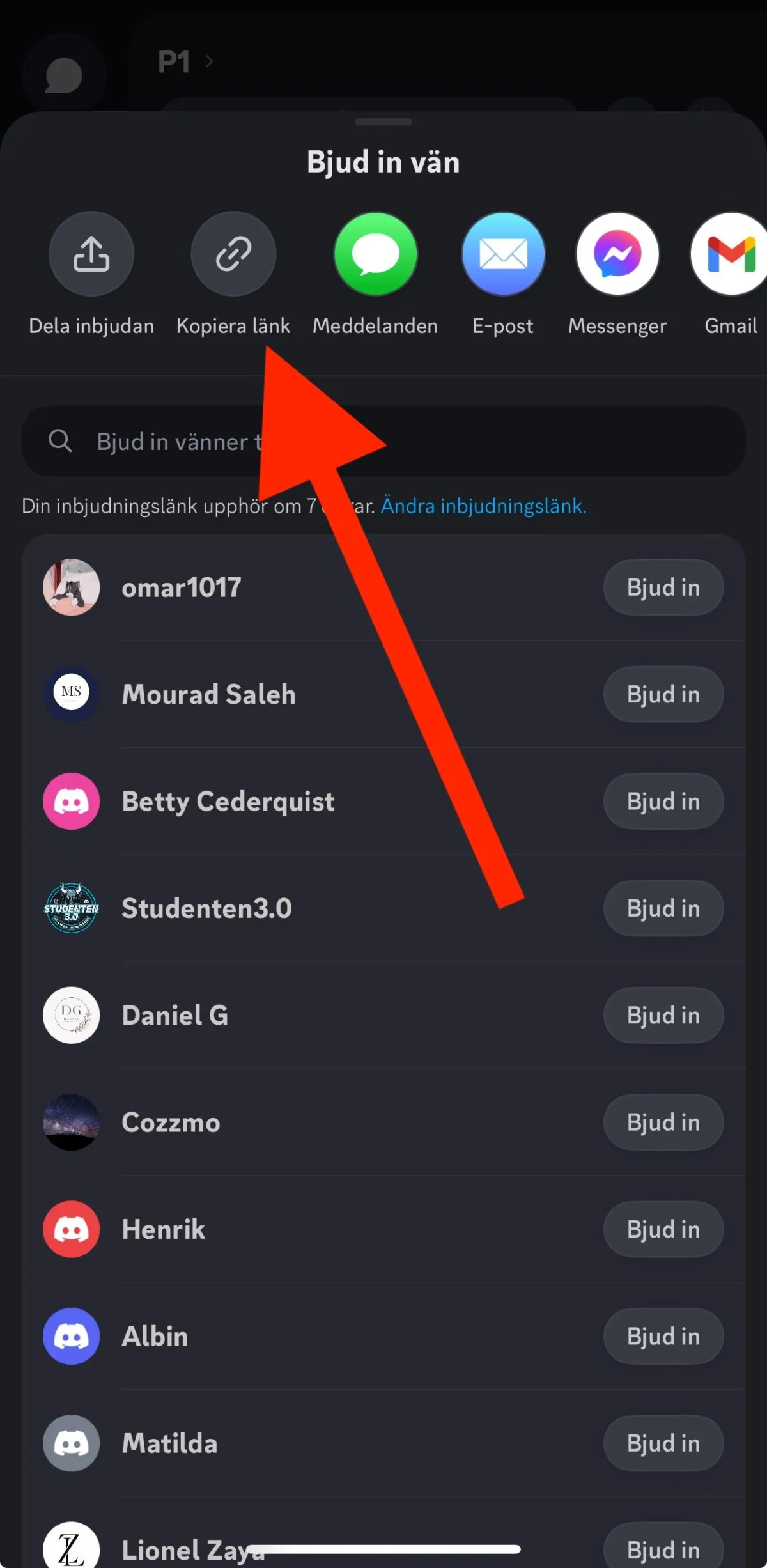
Tryck på "inbjudningsknappen" för att generera inbjudningslänk och även skicka inbjudan till läraren direkt via Discord.
(Du kan kopiera länken och skicka den på Discord till utvalda Läraren i privata chatten mellan er på Discord.
Hur? Tryck längst upp till vänster på "Chattbubblan" som syns på bilden nedanför också.
Där hittar du privata konversationer.
Sök upp lärarens namn.
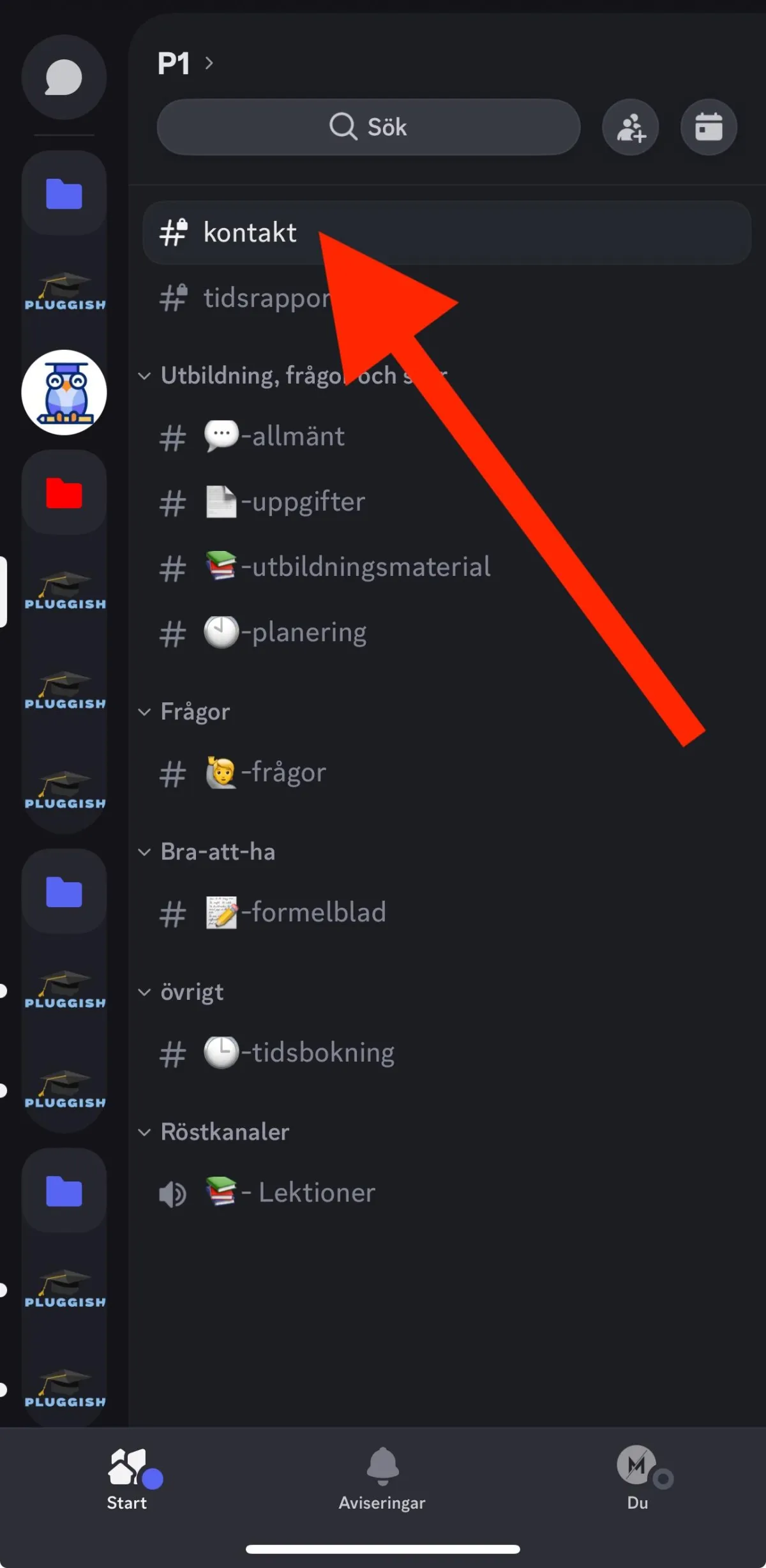
7. Skriv in eleven och förälderns namn & telefonnummer i kanalen längst upp: #kontakt
Detta är en låst kanal som bara vi kan se. Inte ens läraren.
exempel:
Detta underlättar enormt vid kontakt, letande och administrativt jobb.
8. Placera den nya elevens kanal inuti rätt lärares "mapp" för koordination.
Se video nedanför ⬇️
Mer info:
Varje "mapp" är en lärare och eleverna den läraren har.
Genom att "långtrycka" fingret på en mapp eller kanal kan du få namnet på en specifik mapp eller kanal.
Genom att "långtrycka" och "dra" en specifik kanal från röda mappen till en lärares mapp så flyttar du över den nya eleven till rätt lärares mapp.

PS: Kanalen med ugglan ovanpå är lärarnas gemensamma kanal i Discord.
Startup Mejl i PluggishGPT

1. Skriv detta till GPT för att få fram korrekt Startup - Mejl.
Exempel:
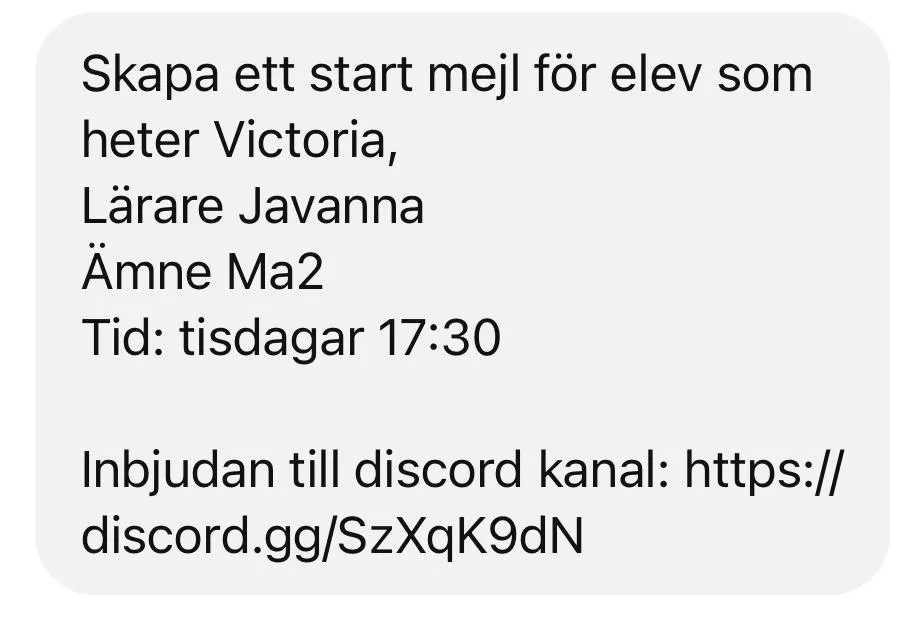
Kopiera och använd denna mall ⬇️
Skapa ett startup mejl för en elev som heter:
Lärare:
Ämne
Tid:
Inbjudan till discord kanal:
[Länk till Discord-kanal]
Fyll i detaljerna som behövs!
2. GPT svarar med mejlet och länkarna finns med som behövs.
Exempel:
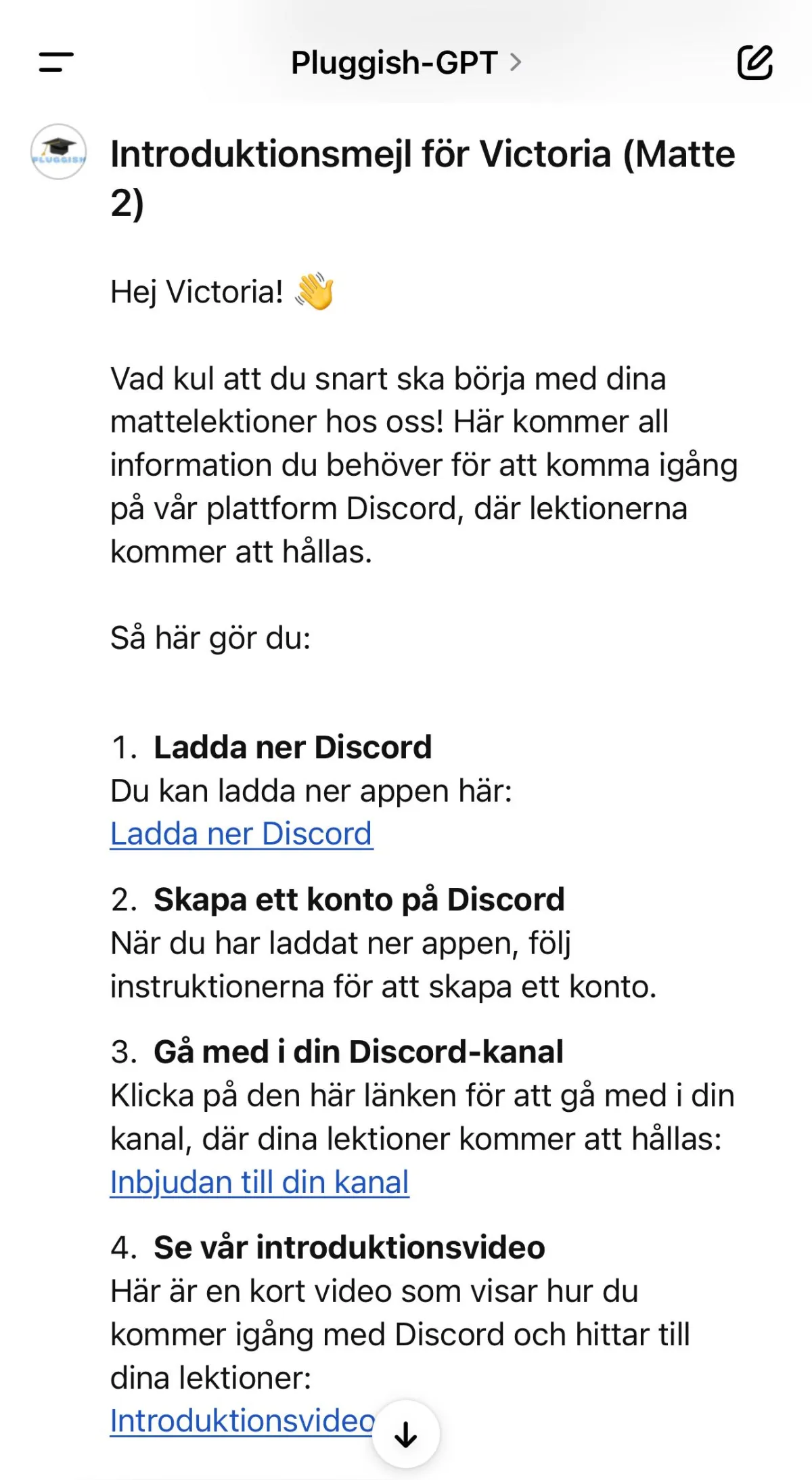
3. Kopiera denna och skicka.
* Fyll i eller ändra eventuella fel.
Ett till alternativ är att fylla i informationen man fyllt i anteckningarna från samtalet. GPT genererar då ett mer personligare mejl utifrån det som tillägg.
Exempel:
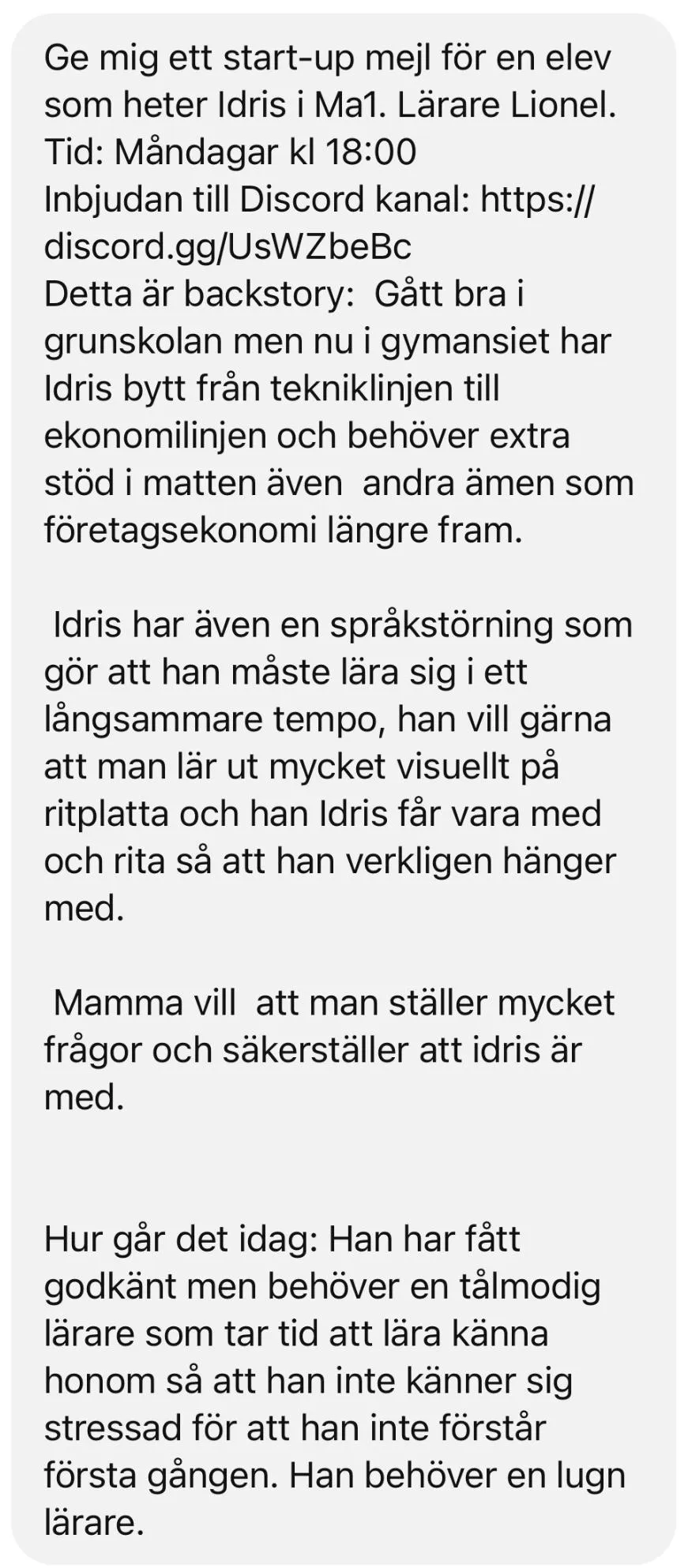
Startup

Mejl
Sker Via
Appen

OBS! Finns kontakten redan i systemet så fortsätt vidare⬇️
Annars tryck på knappen nedanför att se hur du skapar ny kontakt.
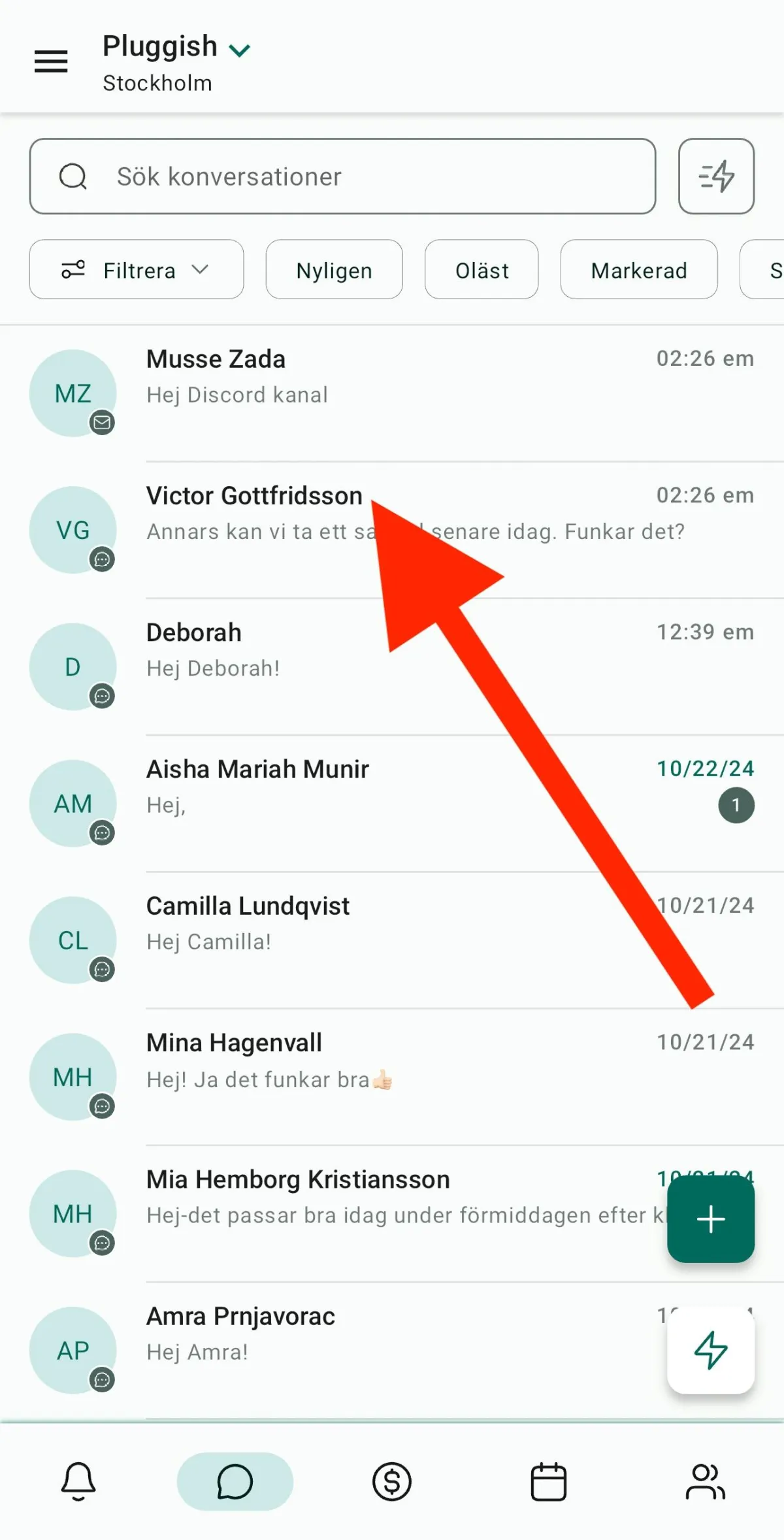
1. Tryck på konversationer
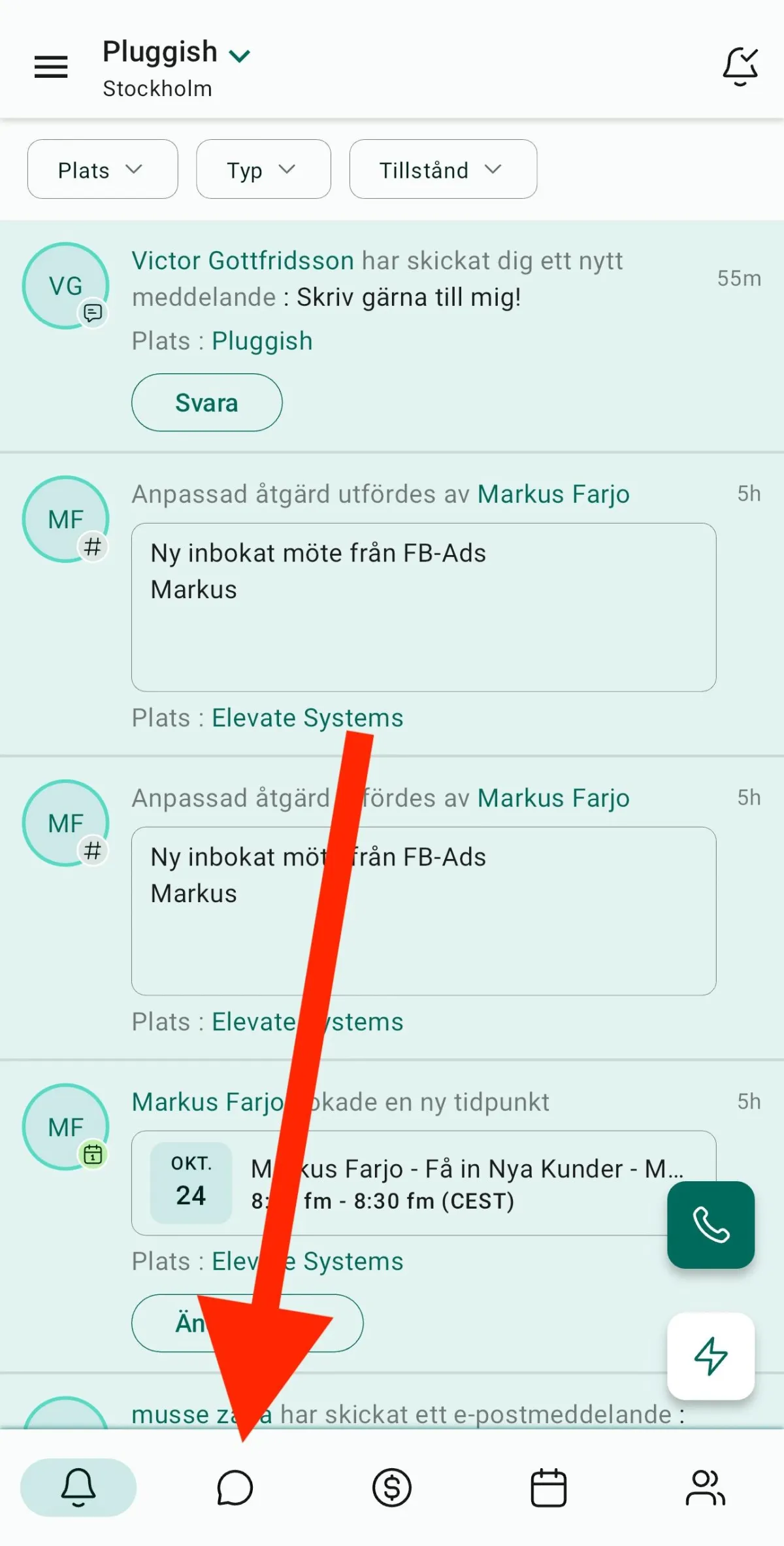
2. Välj förälder / Elev som ska starta
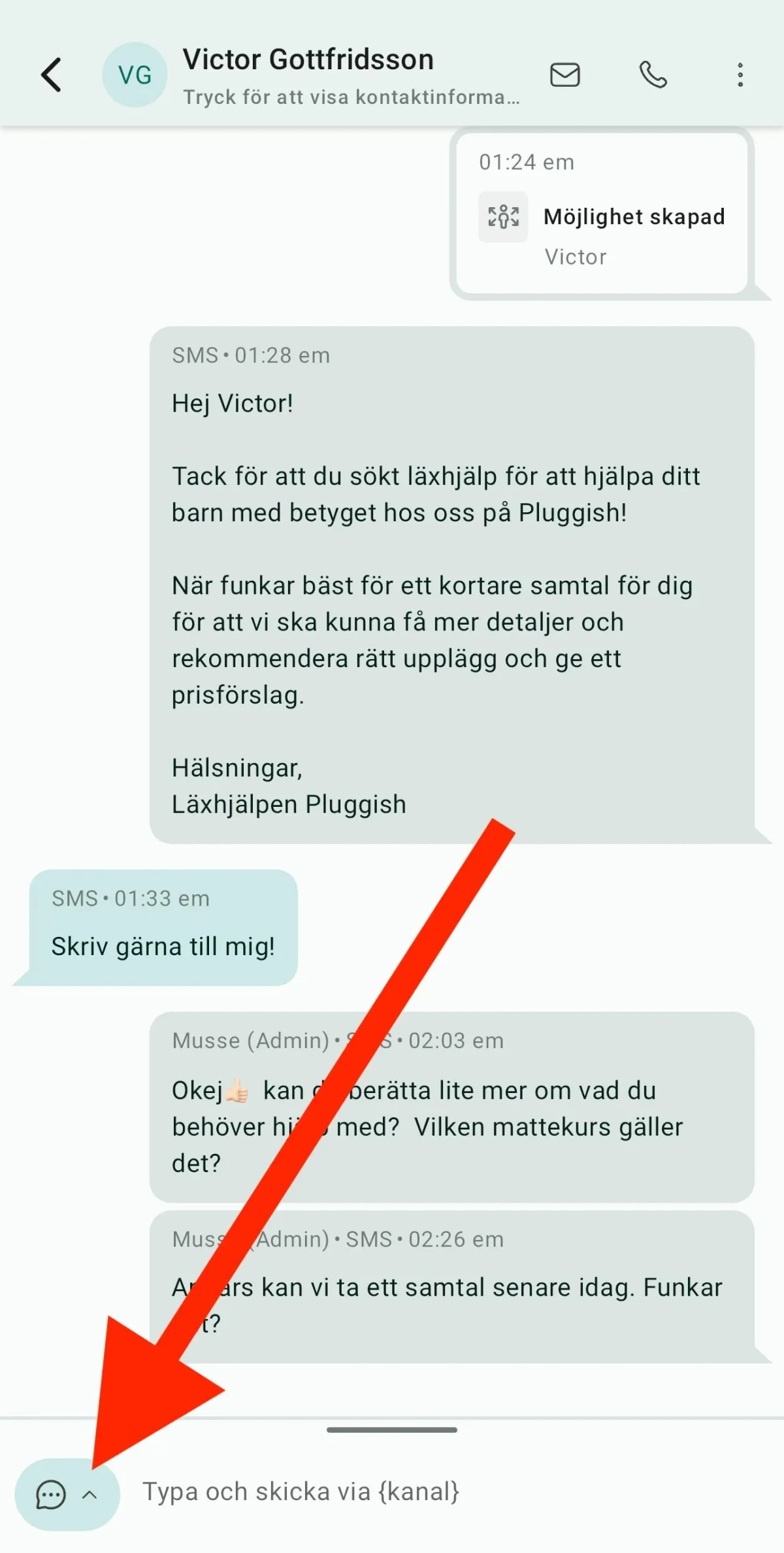
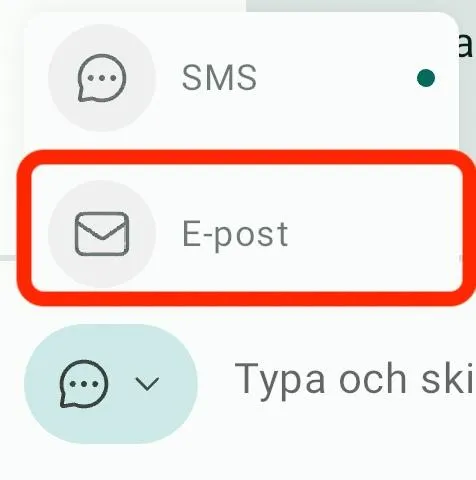
3. Välj E-post för Startup mejl
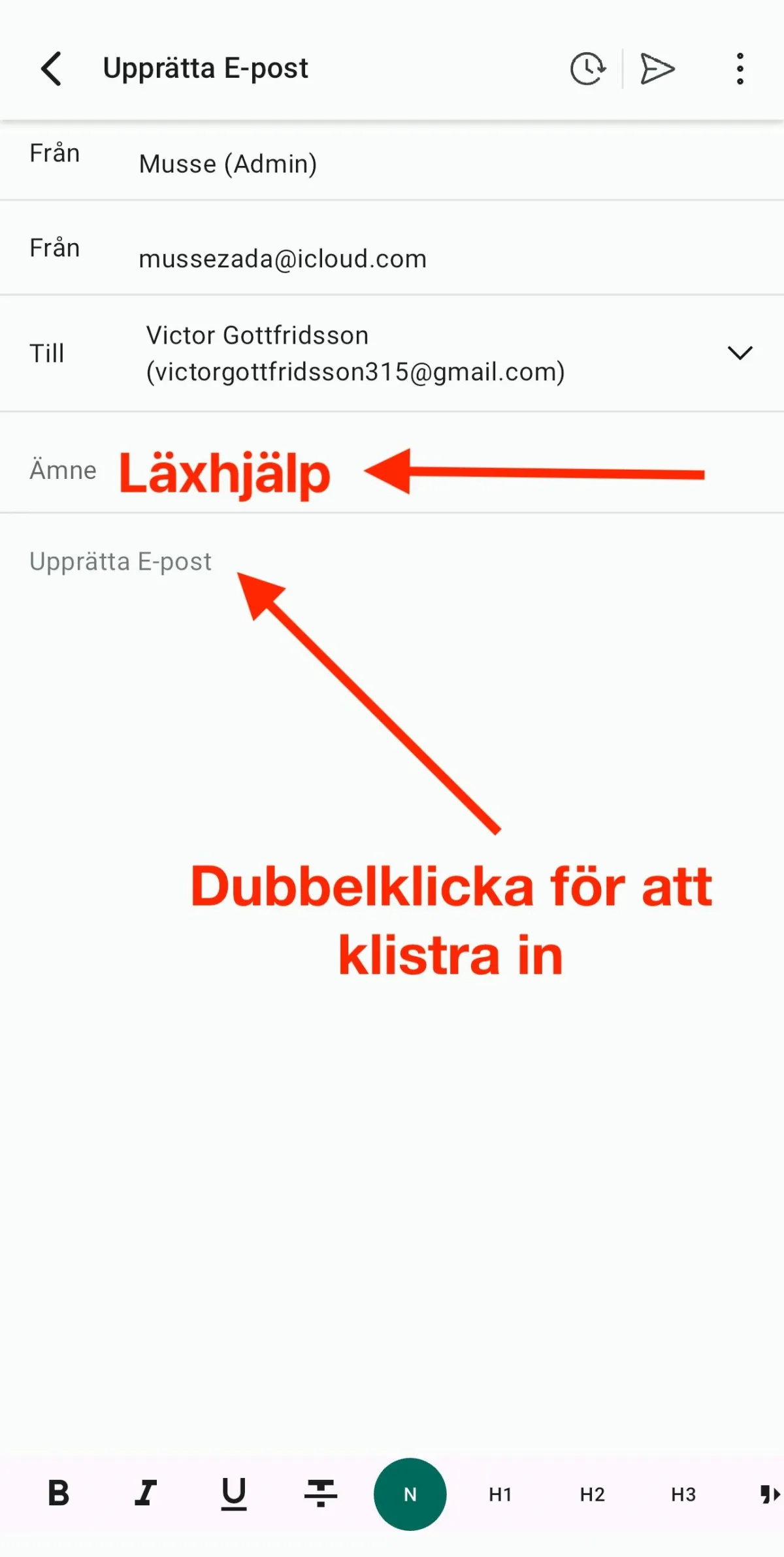
3. Skriv "Läxhjälp som Ämne
OBS! Detaljerna på "Från" är alltid fel så oroa inte över det.
4. Dubbelklicka för att klistra in allt du kopierade från GPT innan
5. Lägg in de 3 länkarna
Länkarna funkar tyvärr inte när man klistrar in från GPT. Därför behöver man lägga in länkarna manuellt.
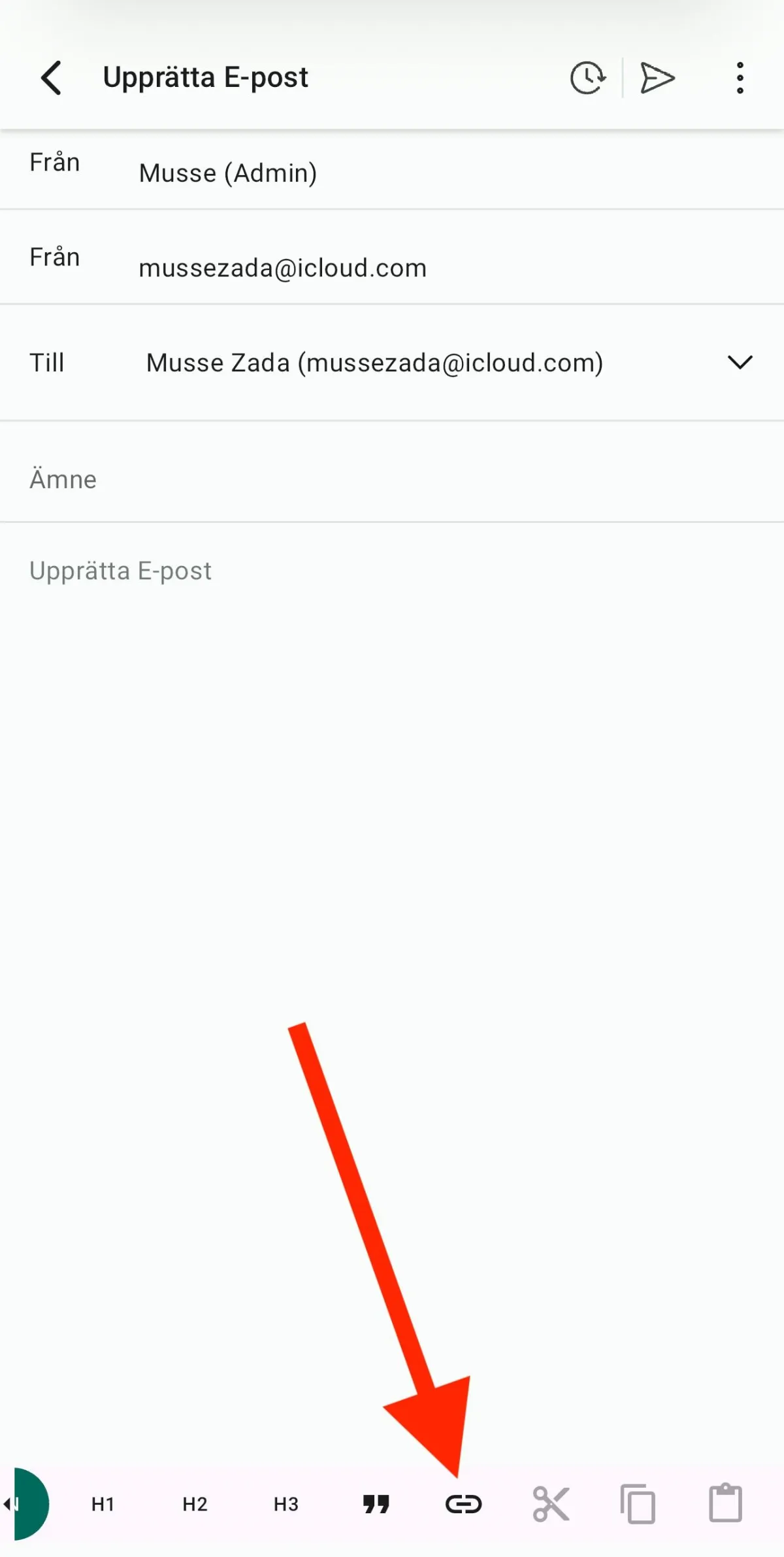
6. Skriv in detaljerna utifrån mallen under bilden.
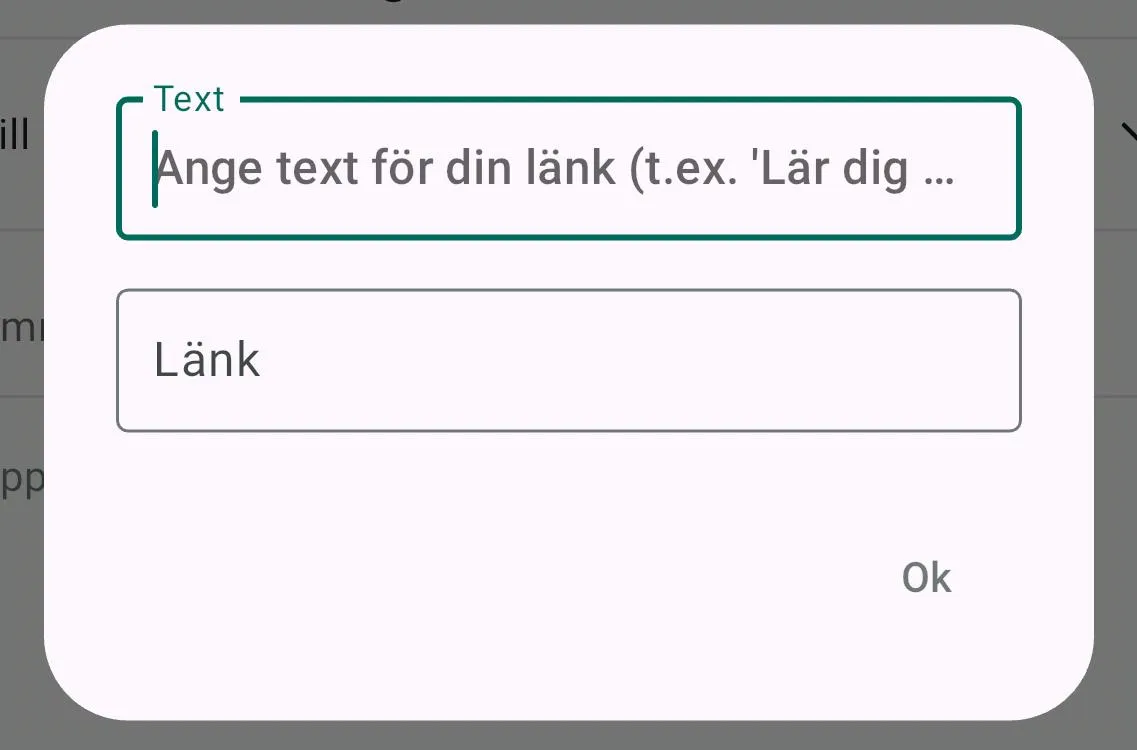
Text: Ladda ner Discord
Text: Inbjudan till din kanal
Länk: [Länk till deras kanal]
Text: Introduktionsvideo
Länk:
https://www.loom.com/share/d50702742aa2447181ee6f909745cf7e?sid=ecea233e-f715-4b19-9cec-5184e69f1eb8
Exempel⬇️
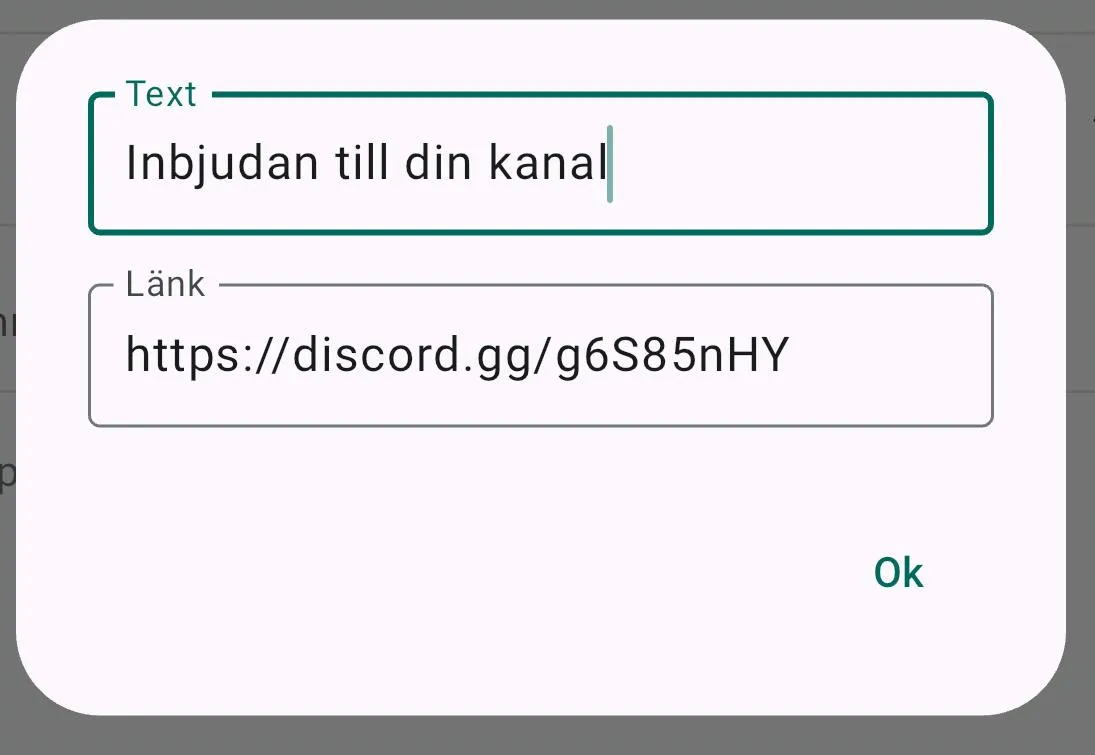
Sista steg!
- Se till att allt stämmer.
- Dubbelkolla att länkarna funkar.
- Skicka ✅📩
❌ Finns inte kontakten redan?
Skapa ny kontakt
1. Tryck på "Kontakter"
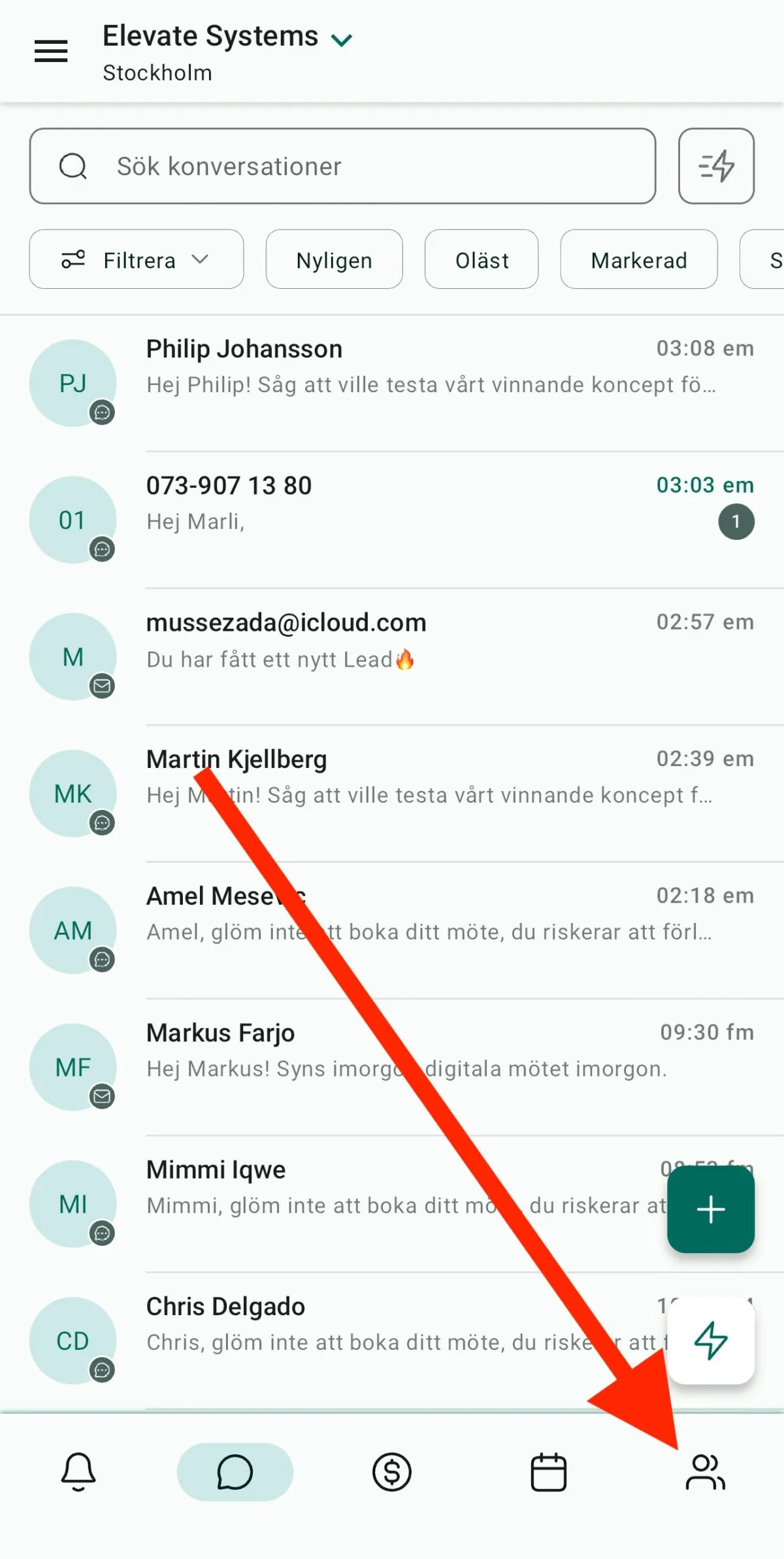
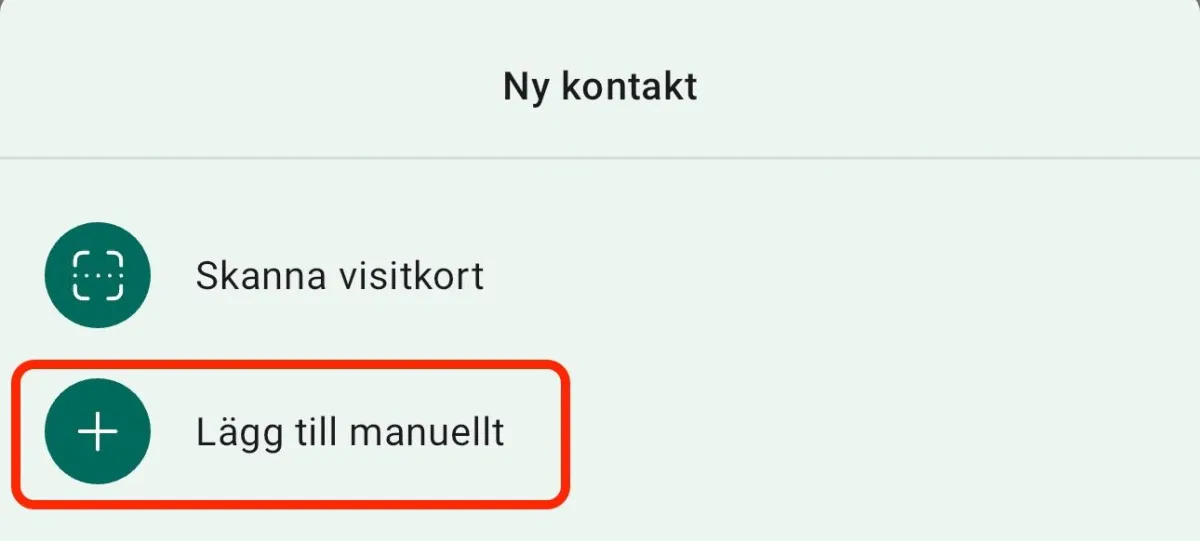
2. Skapa ny genom att trycka på "+"
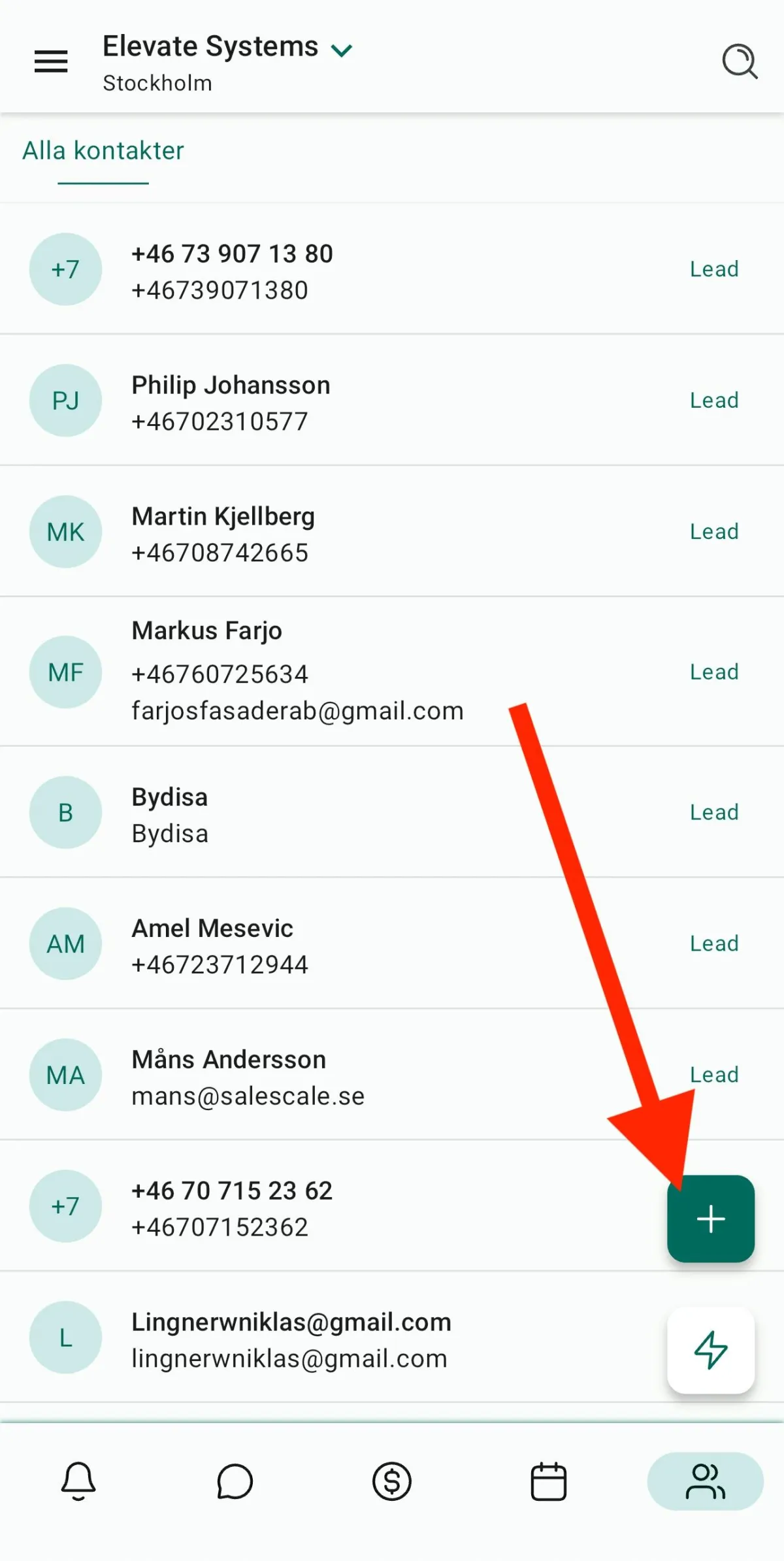
⬇️
3. Fyll i den infon du har.
Bra att ha både telefonnummer och mejl, men bara en av de krävs för att skapa en kontakt i systemet
4. Lägg till tagg: "Förälder" / "Elev"
Beroende på vilken det är.
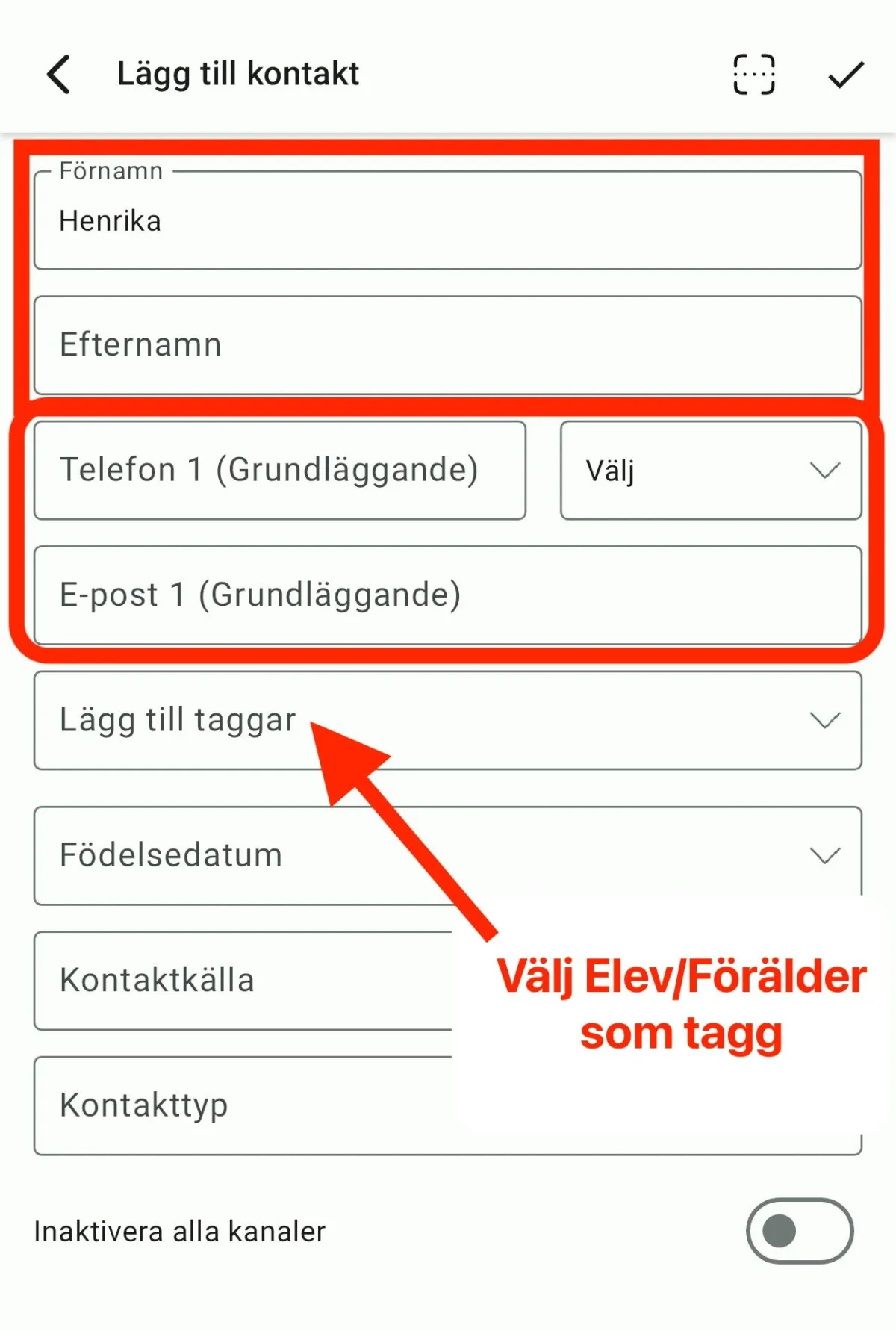
5. Tryck längst upp till höger och klart! ✅
Mejl-appen
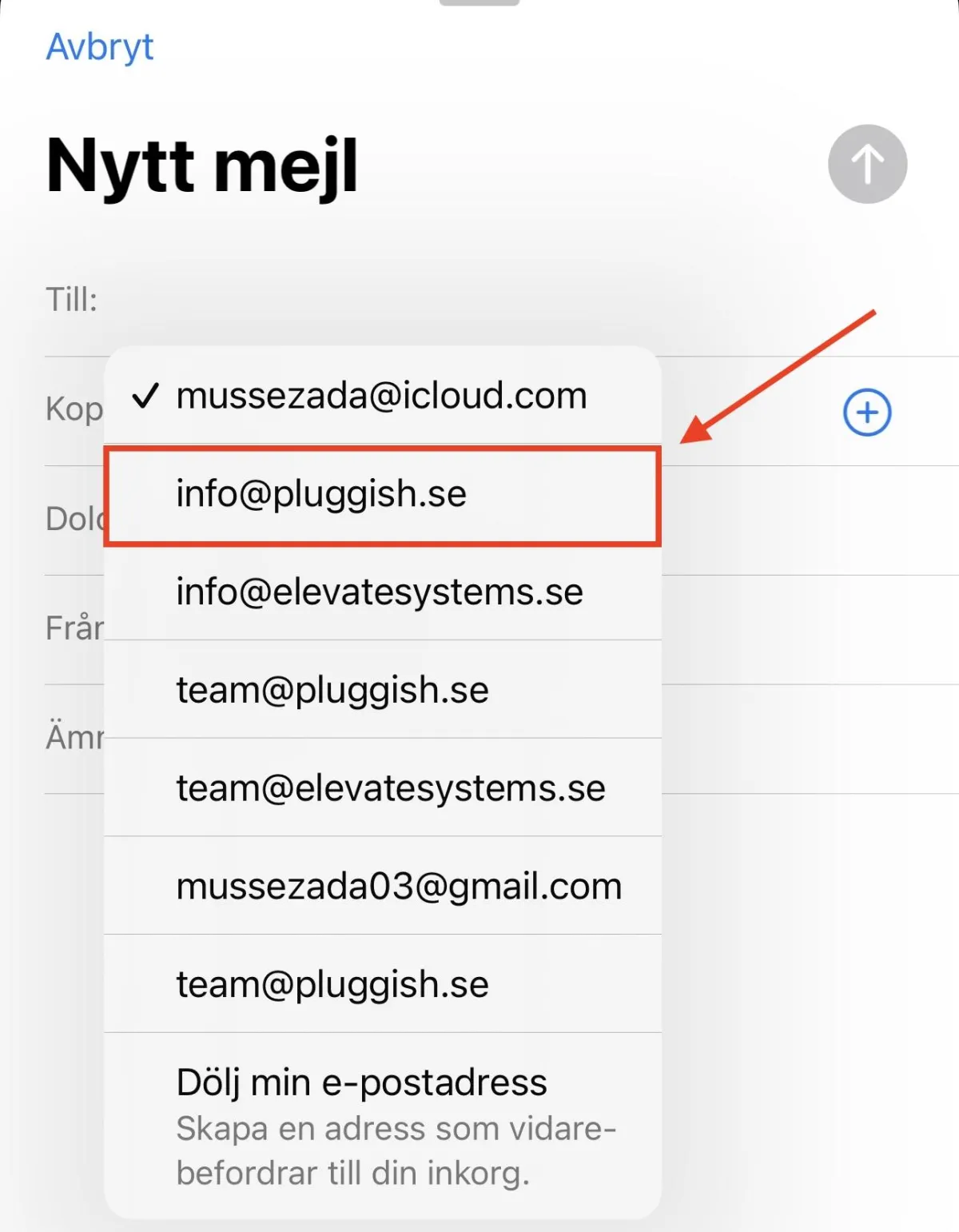
1. Öppna nytt mejl för att skicka.
2. Välj ALLTID info@pluggish mejladressen vid utskick
3. Skicka mejl till både föräldern och eleven
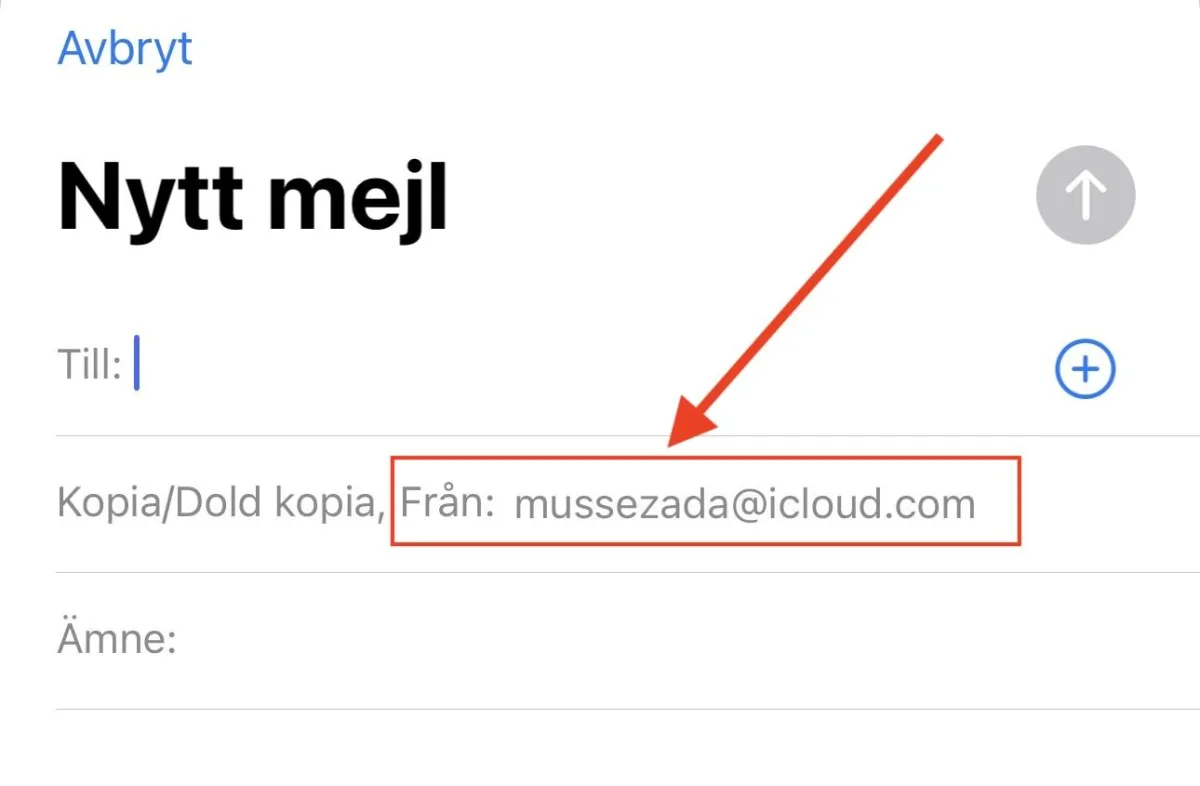
3. Klistra in mejlet från PluggishGPT.
- Se till att allt stämmer.
- Dubbelkolla att länkarna funkar.
- Skicka ✅📩
Vanliga Frågor och Svar
(För lärare)
När eleven ska lösa en uppgift, hur gör man då?
Nej, oftast kan eleverna inte visa uppgiften, vilket faktiskt kan vara en fördel. Istället får eleven förklara för dig hur de tänkte och löste uppgiften. Det bästa du kan göra som lärare är att själv rita upp och lösa uppgiften på whiteboarden, steg för steg, utifrån elevens förklaring och vägledning. På så sätt får eleven både se lösningen visuellt, förklara muntligt och upptäcka eventuella misstag de kan ha gjort under arbetets gång.
Hur förbereder jag mig inför första lektionen med en ny elev?
Innan första lektionen kan du fråga eleven eller deras föräldrar om vilka specifika områden de behöver hjälp med. Gå igenom relevant material och tänk på att första lektionen är ett bra tillfälle att bygga relation och förstå elevens styrkor och svagheter. Var flexibel och öppen för att anpassa undervisningen efter elevens behov och inlärningsstil.
Vad gör jag om eleven har svårt att förstå ett ämne eller koncept?
Om eleven har svårt att förstå ett koncept, försök att bryta ner det i enklare steg och ge tydliga exempel. Använd olika undervisningsmetoder som visuella hjälpmedel, praktiska övningar, eller förklaringar på ett sätt som passar elevens inlärningsstil. Ställ frågor för att säkerställa att eleven verkligen förstår innan ni går vidare.
Hur ska jag hantera en elev som är omotiverad eller distraherad?
Om en elev är omotiverad eller distraherad, försök att engagera dem genom att koppla ämnet till deras intressen eller mål. Använd positiv förstärkning och små pauser om det behövs. Ställ frågor för att hålla dem aktiva i samtalet, och uppmuntra dem att sätta upp små, uppnåbara mål under lektionens gång.
Vad gör jag om jag upplever tekniska problem under en online-lektion?
Om du stöter på tekniska problem under en online-lektion, försök att snabbt lösa problemet genom att kontrollera din uppkoppling och utrustning och felsök elevens dator och kolla om ljudet, mikrofonen allt funkar. Ofta brukar t.ex. datorer behöva tillåtelse för att dela skärm eller starta mikrofonen, kolla alltid där. Om problemet kvarstår, ring upp oss eller skicka ett meddelande så svarar vi så fort vi kan, men om vi inte hinner svara direkt så kan du meddela eleven eller föräldern om att ni tar en kort paus för att försöka lösa det. Om tekniken inte går att lösa omedelbart, försök att planera om lektionen så snabbt som möjligt.
Sammanfattning av Onboarding för Lärare på Läxhjälpen Pluggish
1. Plattformen – Discord
Vi använder Discord för alla våra lektioner. Discord är en smidig plattform där varje elev har en egen privat kanal för att kommunicera med dig.
Här kommer du hitta:
• Textkanaler: Används för att dela uppgifter och kommunicera skriftligt.
• Röstkanal: Där lektionerna hålls.
Viktigt: Be eleverna ladda ner Discord-appen på mobilen. De kommer behöva appen för att skicka in bilder på sina uppgifter. Gå också igenom kanalerna med dem under första lektionen så de förstår hur allt fungerar.
2. Viktiga Kanaler i Discord
• Allmän kanal: Presentera dig själv och skapa en trygg miljö. En bra fråga kan hjälpa eleverna att öppna upp sig.
• Uppgiftskanal: Här skickar eleverna bilder på sina uppgifter. Du kan svara genom att använda bilderna på din whiteboard under lektionerna.
• Utbildningsmaterial: Använd denna kanal för att dela användbart material och formelblad.
• Planering: Om eleven har fått en planering från sin skola, kan de dela den här så att du har koll på vad som behöver gås igenom.
• Formelblad: Kopiera och dela formelblad för respektive kurs från lärarnas Discord-kanal.
• Tidsbokning: Används för att boka om lektioner om något oförutsett händer.
3. Röstkanal och Skärmdelning
Lektionen hålls i röstkanalen. Se till att mikrofon och ljud fungerar innan lektionen börjar.
För att dela skärmen:
1. Klicka på “Dela skärm”-knappen.
2. Välj att dela hela skärmen (det är viktigt att dela hela skärmen så att eleven kan se allt du gör).
4. Whiteboard och Verktyg
Använd en digital whiteboard för att förklara uppgifter visuellt. Vi rekommenderar Canva, där du kan rita och lägga in bilder på uppgifter som eleverna skickat. På Canva kan du rita och markera delar av uppgifter som ni går igenom.
5. Undervisningsstruktur
En lektion kan delas upp i tre faser:
1. Introduktion: Inled med ett socialt samtal för att lära känna eleven. Skapa en bra stämning och ställ frågor om elevens mål och svårigheter.
2. Undervisning: Anpassa lektionen efter elevens nivå och lär ut på ett engagerande sätt. Låt eleven försöka lösa uppgifter själv innan du rättar dem – vägled dem istället.
3. Avslutning: Sammanfatta lektionen, ge eleven feedback och beröm för att stärka deras självförtroende.
6. Användbara Verktyg och Sidor
Desmos: En online-miniräknare som kan användas under lektionen.
Matteboken.se: Perfekt för genomgångar och för att hitta övningar att testa eleverna med.
MathGPT
7. Tidsrapportering
Efter varje lektion rapporterar du din tid via en app. Det är viktigt att du anger vilken elev du haft lektion med för att rapporteringen ska bli korrekt. Appen och mer info hittar du Kanalen för Lärare inne på Discord under kanalen #Tidsrapportering.
Alla lärare
Här finns en sammanfattning om alla lärare.
- Du hittar deras ämnen de kan undervisa i
- Betyg överlag som Lärare utifrån oss
- Styrkor och vilken slags elev som passar bäst.

Erik Hortlund
Ämnen: Matematik - Upp till Ma2c (kanske Ma3)
Discord användarnamn: Cozzmo
Betyg: 5/5 ⭐️⭐️⭐️⭐️⭐️
Styrkor
En av våra bästa lärare! Ung i ålder. Klickar bäst med kill elever, särskilt de som redan ligger hyfsat bra till men satsar på högre betyg.
Kan lära ut upp till Ma2 och potentiellt Ma3.

Daniel Gilerman
Ämnen: Matematik - Upp till Ma3c
Betyg: 5/5 ⭐️⭐️⭐️⭐️⭐️
Styrkor
En av våra bästa lärare!
Daniel är en legitimerad gymnasielärare och är pedagogisk och lugn. Han är äldre än andra lärare hos oss men ändå en av de bästa! Klickar bäst med både kill och tjej elever, hjälper flera att gå från underkänt till godkänt samt höja sina betyg.
Presentation från Daniel
Här har du en passionerad och driven matematiklärare med mer än 13 års erfarenhet av skola och undervisning. Att i undervisningen få eleverna att förstå sig på och faktiskt börja gilla matten alltmer succesivt, som inte sällan kan bli rätt komplicerad, är utan tvekan en av de bästa upplevelserna jag kan ha som lärare.

Albin Andersson
Ämnen: Matematik - Upp till Ma2c
Betyg: 5/5 ⭐️⭐️⭐️⭐️⭐️
Styrkor
Superduktig lärare! Social och ung.
Klickar bäst med både killar och tjejer.
Presentation från Albin
Tjena! Mitt namn är Albin Andersson och jag är en social och sportig kille som nu går mitt sista år på gymnasiet med inriktning natur. På mina lektioner fokuserar jag mycket på trygghet och glädje. Jag och eleverna räknar mycket uppgifter tillsammans för att försöka hitta vad just den eleven tycker är svårt och därmed jobba vidare på det. Hoppas vi ses!

Matilda Hedegard
Ämnen: Matematik - Upp till Ma2
Betyg: 5/5 ⭐️⭐️⭐️⭐️⭐️
Styrkor
Superduktig lärare! Social och ung.
Klickar bäst med både tjejer och värdigt energisk och har bra koll!
Presentation från Matilda
Hej! Jag heter Matilda, är 20 år gammal och har studerat på Kungsholmens gymnasium. Jag strävar alltid efter att skapa en trygg och inspirerande miljö där mina elever kan utvecklas och nå sina mål. Min ambition är att göra matte roligt och intressan
Betty Cederquist
Ämnen: Matematik - Upp till Ma2b
Betyg: 5/5 ⭐️⭐️⭐️⭐️⭐️
Styrkor
Superduktig lärare! Social och ung.Klickar bäst med både tjejer och värdigt energisk och har bra koll!
Klickar bäst med både killar och tjejer.
Presentation från Matilda
Hej! Jag heter Betty Cederquist och är 20 år gammal. Jag tog studenten 2023 och reser just nu runt i världen med kompisar innan jag ska fortsätta mina studier på universitetet. Jag tycker det är superkul att föra mina mattekunskaper vidare och bidra till att matematik blir roligare att lära sig!
Henrik
Ämnen: Matematik & NO - Upp till Årskurs 9
Betyg: 4/5 ⭐️⭐️⭐️⭐️
Styrkor
Superduktig lärare! i 25 års åldern. Klickar bäst med killar.
Bakgrund:
Henrik har jobbat som vikarie på en skola och har därför god erfarenhet att jobba med högstadieelever. Idag undervisar han flera elever hos oss, specifikt Årskurs 7, 8 och 9.
Lionel Zaya
Ämnen: Matematik & Kemi -
Upp till Ma2c
Betyg: 4/5 ⭐️⭐️⭐️⭐️
Styrkor
Superduktig lärare! i Han går själv gymnasiet just nu (2024).
Klickar superbra med kill-elever i både högstadiet och gymnasiet. Ung & social.
Bakgrund:
Saknas
Javanna Johansson
Ämnen: Matematik upp till Ma4
Betyg: 5/5 ⭐️⭐️⭐️⭐️
Styrkor
Superduktig lärare! i Trevlig, social och duktig!
Klickar nog bäst med tjejer och kan lära matte på svårare nivåer vilket är en bra styrka!
Bakgrund:
Saknas
Anoir
Ämnen: Matematik upp till Ma4
Betyg: Okänt
Styrkor
Mycket erfarenhet och kunskap inom Matte, på avancerade nivåer. Kan undervisa svårare kurser som Ma3, Ma4 och universitetsnivå. Klickar bäst med killar.
Bakgrund:
Saknas
Amina
Ämnen: Matematik upp till Ma1
Betyg: Okänt
Styrkor
Klickar nog bäst med tjejer, dock inte de som vill ha högre betyg.
Bakgrund:
Saknas

Noran Amar
ENGELSKTALANDE LÄRARE
för elever som vill undervisas på Engelska
Ämnen: Matematik upp till Ma4
Betyg: 4/5 ⭐️⭐️⭐️⭐️
Styrkor
Superduktig lärare! i Trevlig, social och duktig!
Engelsktalande lärare så en av de unika som kan undervisa på engelska. Talar dock ej mycket svenska eftersom hon bor i Polen.
Bakgrund:
Saknas